第43课 返回地球
第13章 视频侦测模块
视频侦测模块
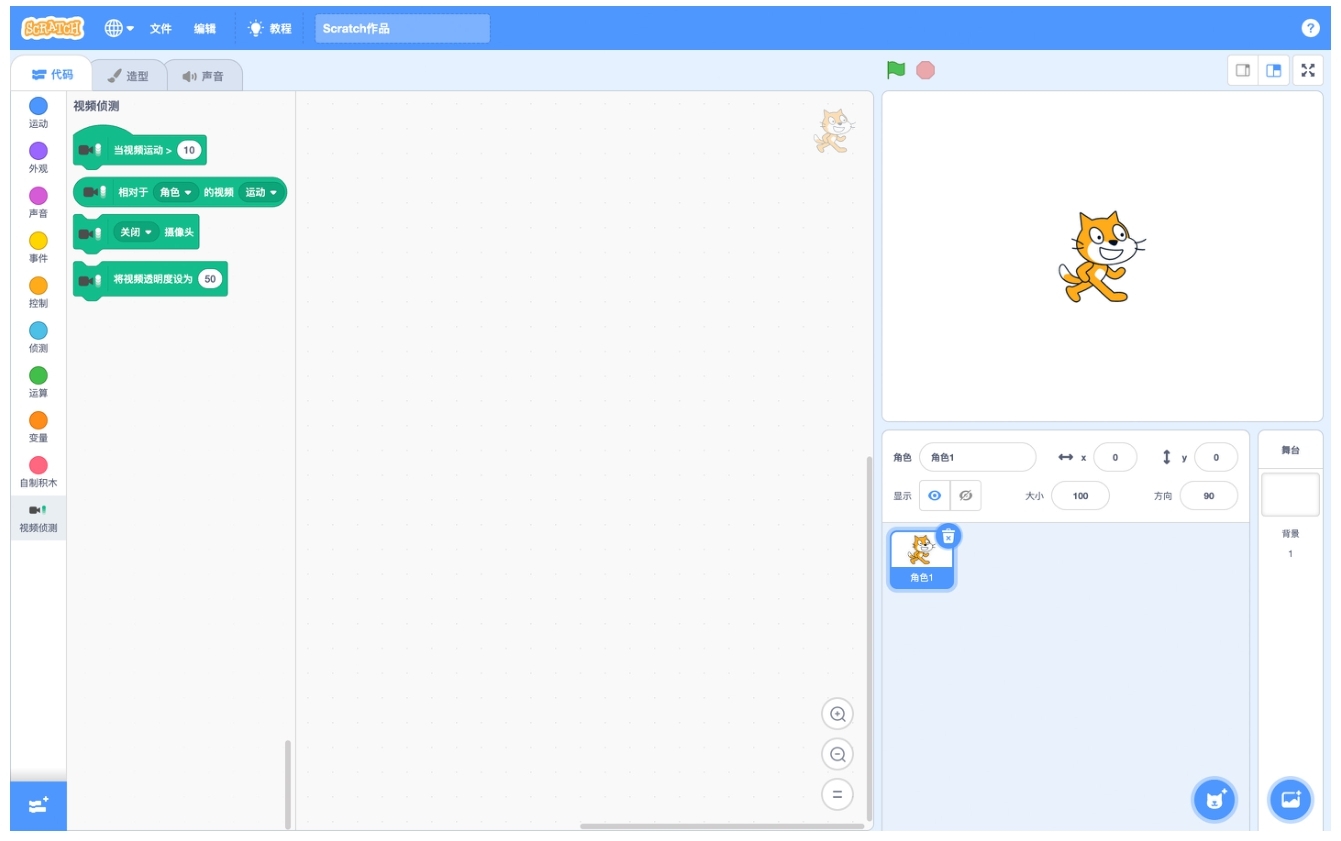
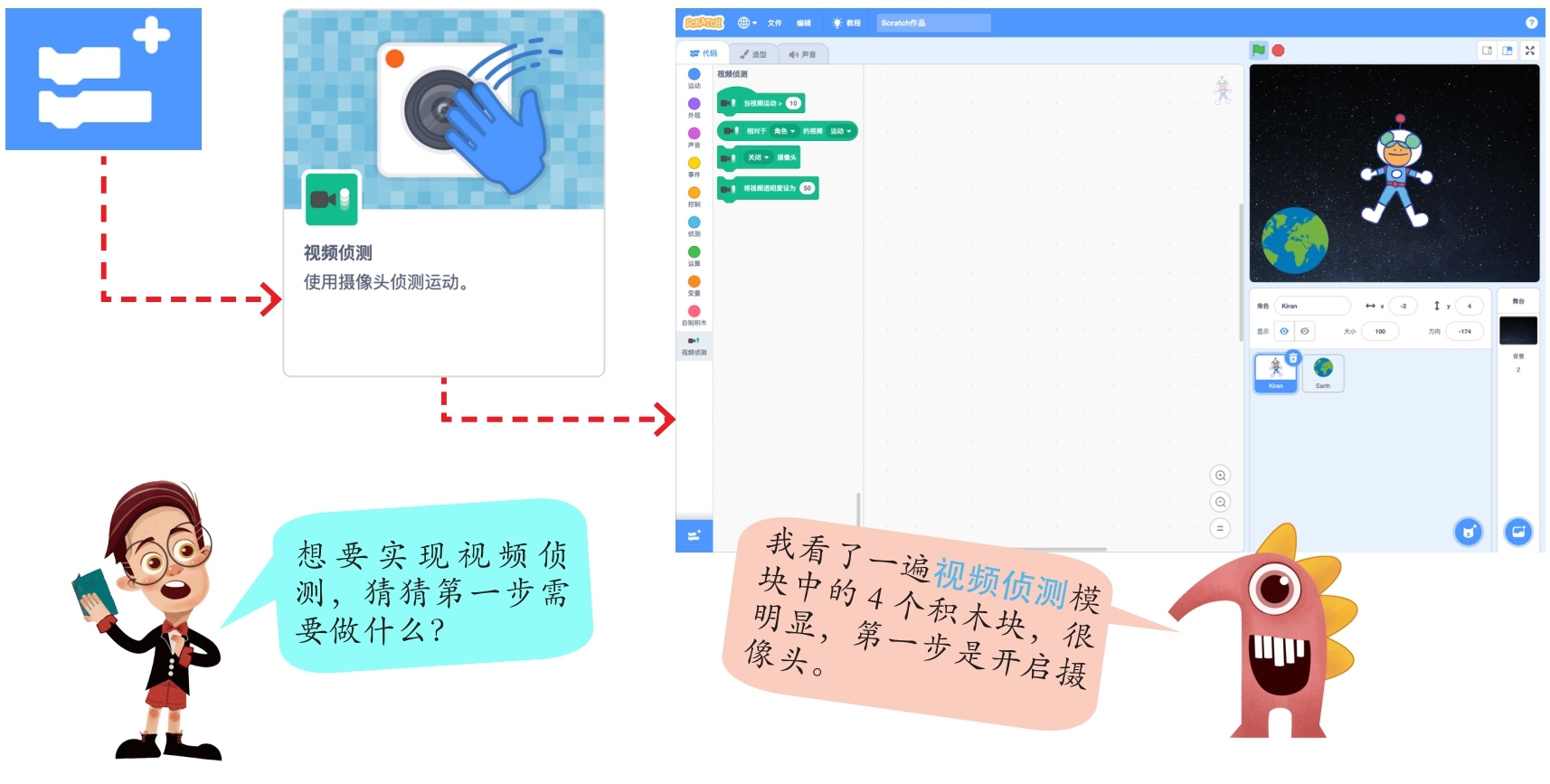
视频侦测模块一共有4个积木块,别看积木块少,这几个积木块可是帮助我们实现体感游戏的关键点哦。
启动思维
项目设计
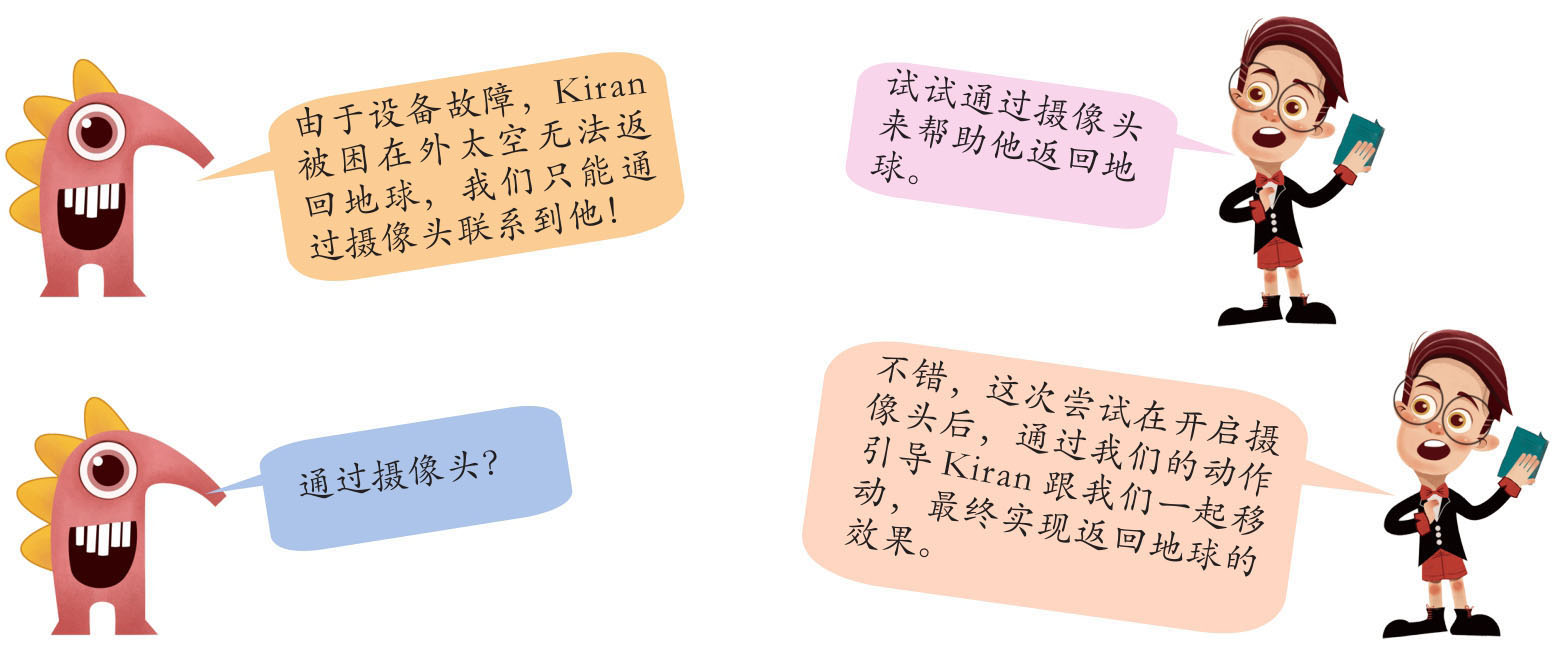
看似复杂其实简单的视频侦测可以控制角色移动身体,我们一起来探索吧!
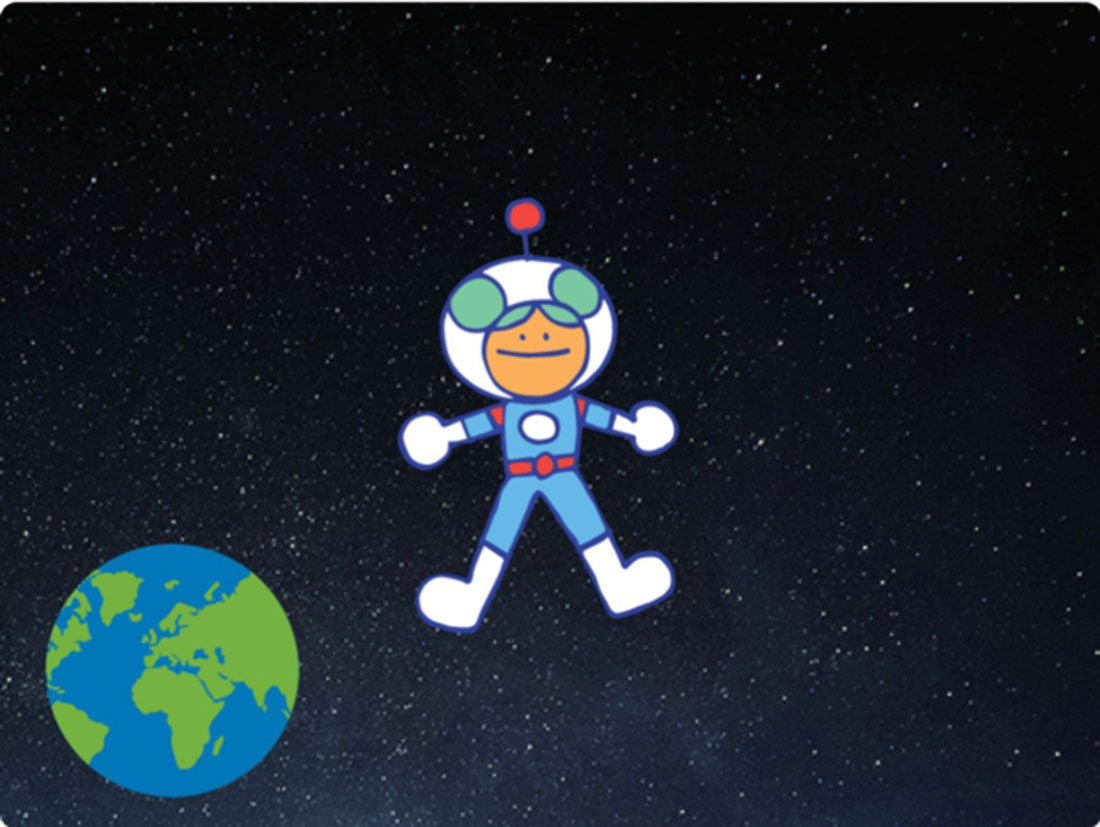
(1)上传Stars背景以及Kiran和Earth角色,并完成角色的初始大小和位置的设置。
(2)通过在摄像头前摇头晃脑,控制Kiran向地球移动。
(3)Kiran碰到地球则表示返回地球成功,就关闭摄像头。
编写程序
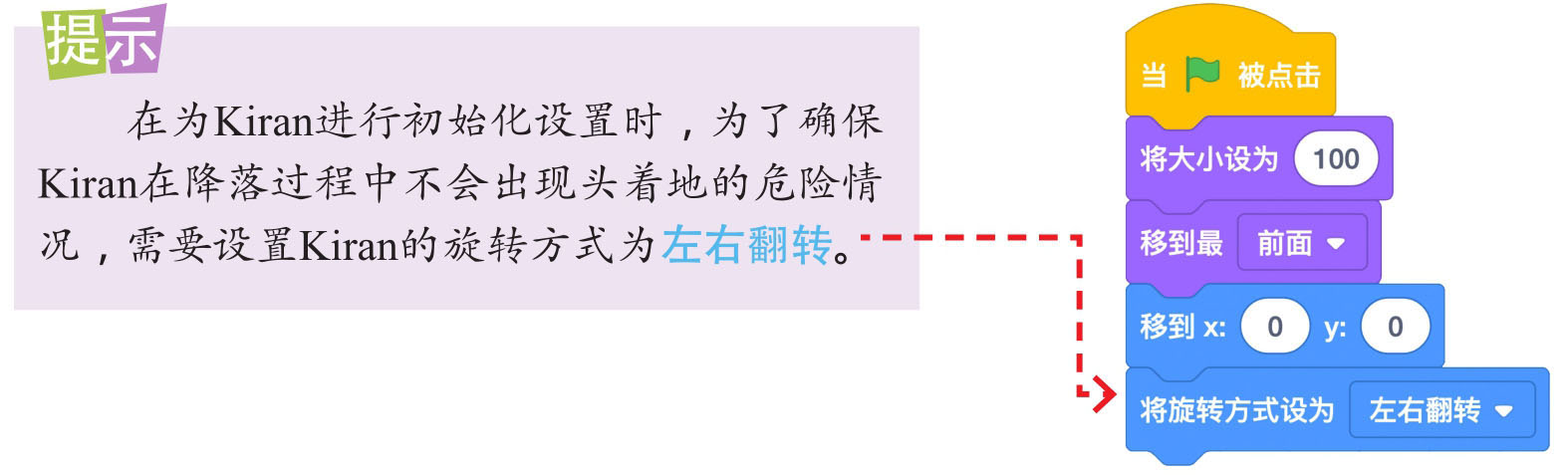
 上传背景及角色,完成初始化设置。
 通过在摄像头前晃动脑袋,控制Kiran向地球移动。

视频侦测模块藏在添加扩展中,先把这个模块找出来。
翻阅秘籍
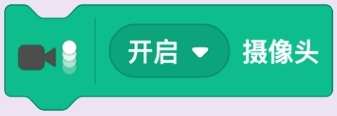
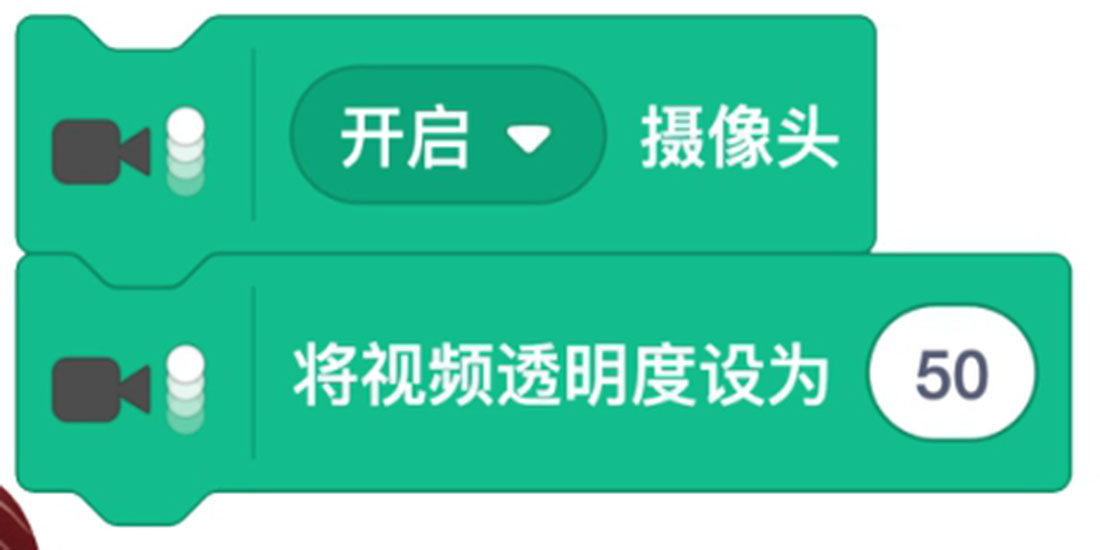
这个积木块可以打开计算机的摄像头。
隐藏在这个积木块中的还有关闭摄像头功能以及镜像开启功能。
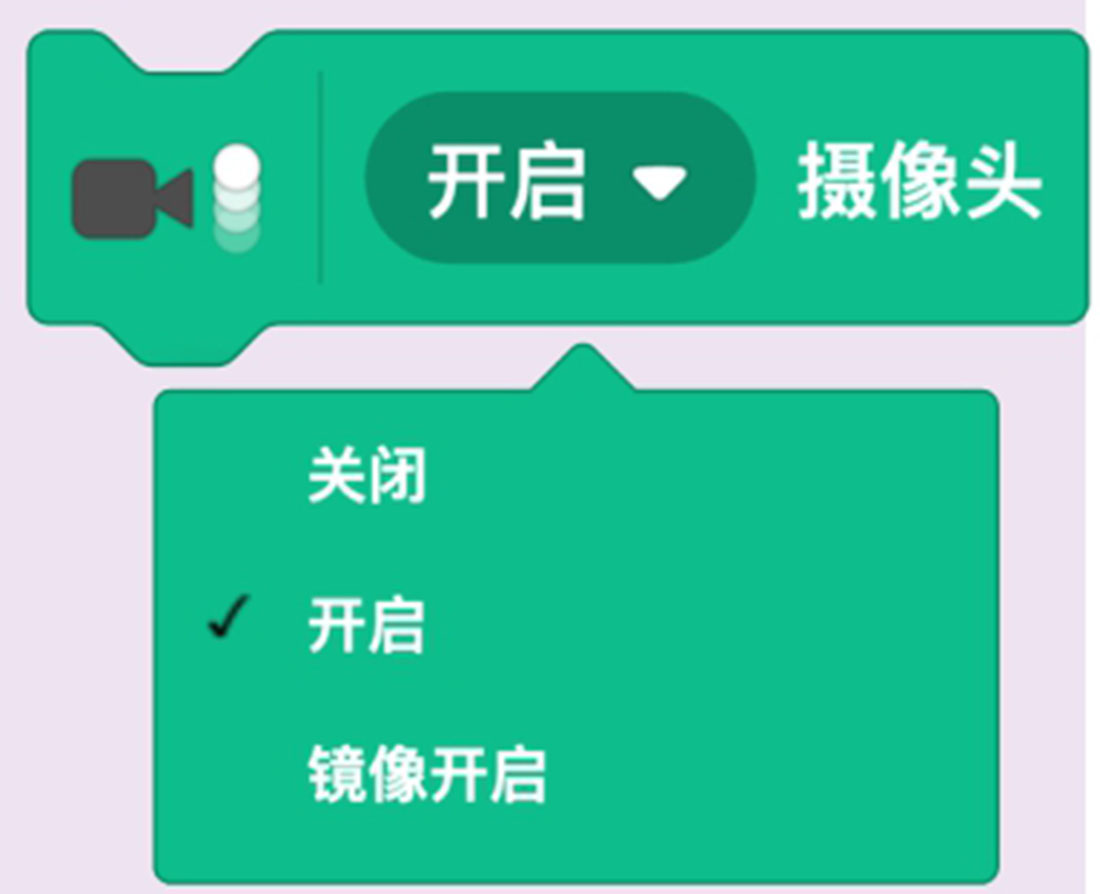
关闭摄像头很好理解,那么镜像开启功能又是什么呢?
对比看看镜像开启和没有开启时人的位置变化。
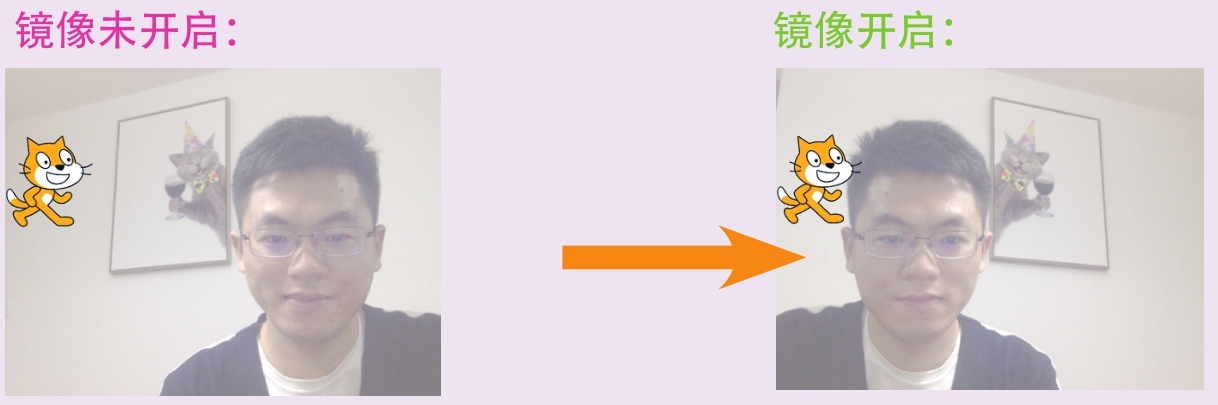
积木块设置为镜像开启,摄像头会打开,并将拍摄得到的画面左右对调。
提示
黄色小猫咪不是视频,所以没有发生位置变化。
翻阅秘籍
这个积木可以调整视频的透明度。
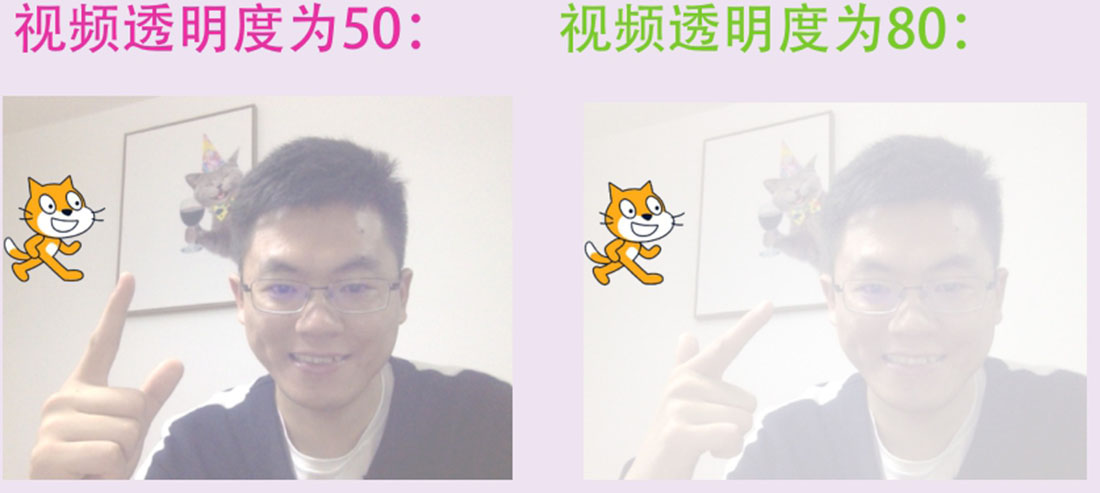
视频透明度的范围是0~100。数字越高,视频影像越透明(舞台区越亮);数字越低,视频影像越清晰(舞台区越暗)。当透明度为0时,视频影像完全可见,并看不见舞台背景;当透明度为100时,视频影像完全不可见。
到此为止,我们完成了开启摄像头并设置好透明度的准备。
接下来,要通过移动让角色也动起来。

翻阅秘籍

这是一个侦测视频运动和方向的积木块,通过它可以获取到视频运动和方向的具体数值。
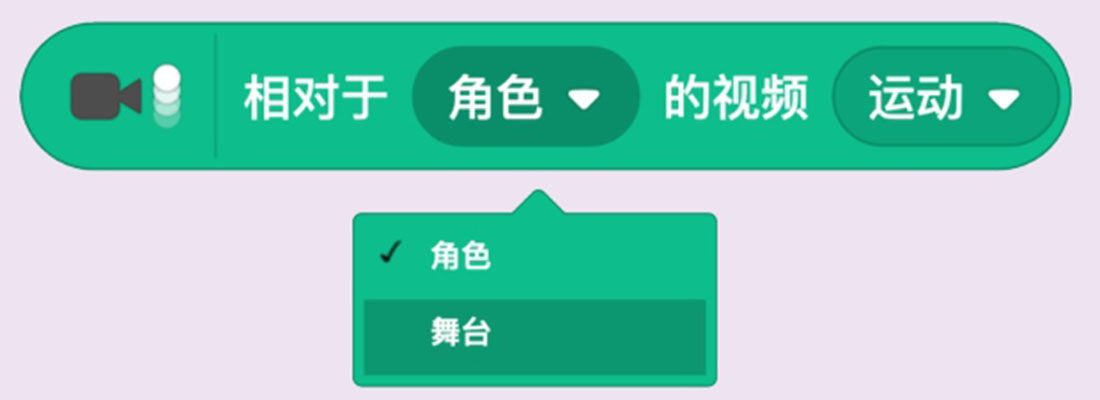
调节这个积木块的第一个参数,可以通过视频侦测获取相对于当前角色或舞台的运动量。
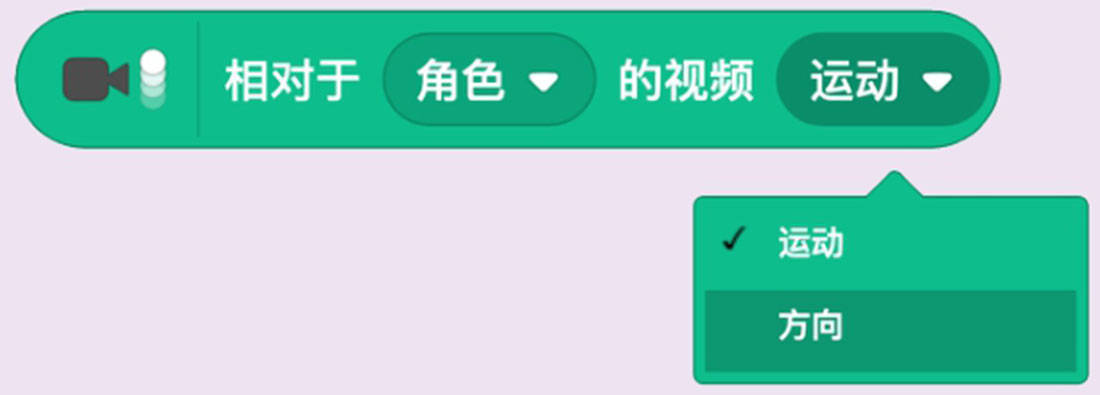
调节这个积木块的第二个参数,可以通过视频侦测获取相对于当前角色的运动量或运动方向。
提示
相对于当前角色的运动量,指视频侦测在角色上做的动作幅度,范围是0~100。0代表毫无运动,100代表最大幅度的运动。
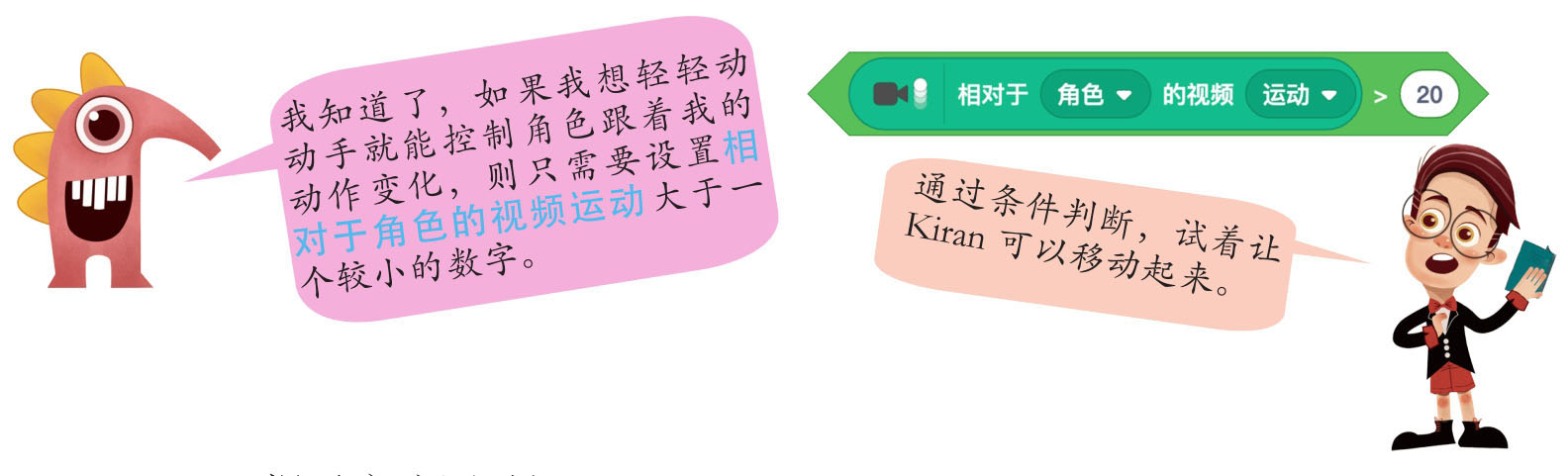
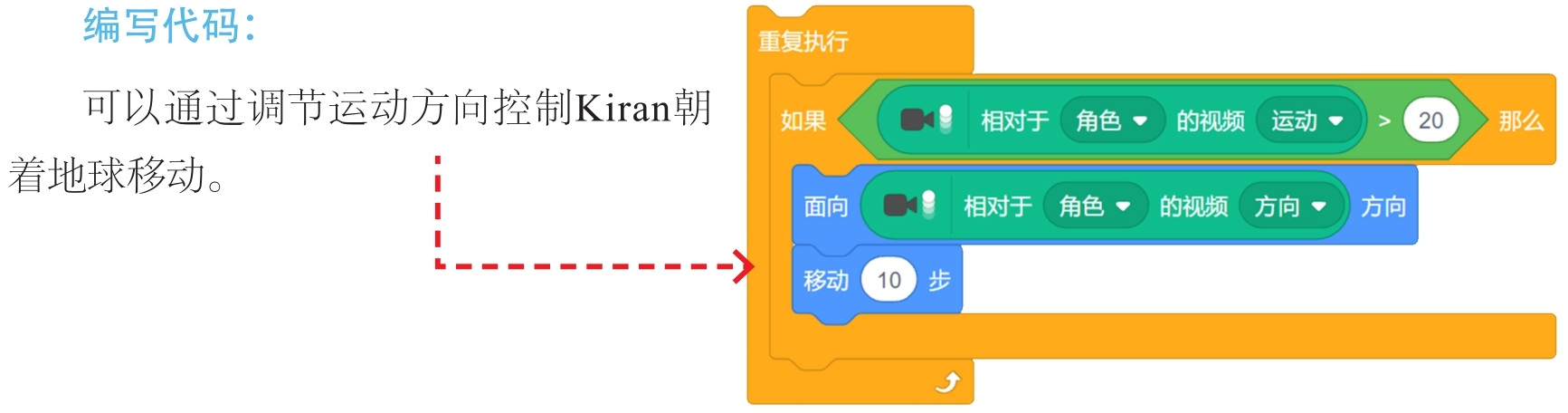
编写代码:
根据分析和提示完成通过视频侦测控制Kiran移动的效果。
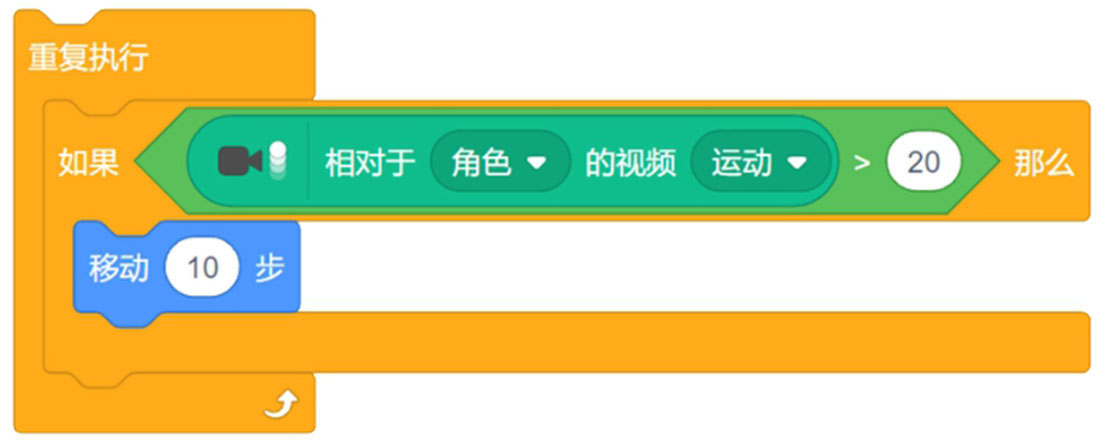
提示
这个条件判断需要一直进行,因此不要忘记在外面加上重复执行这组脚本。

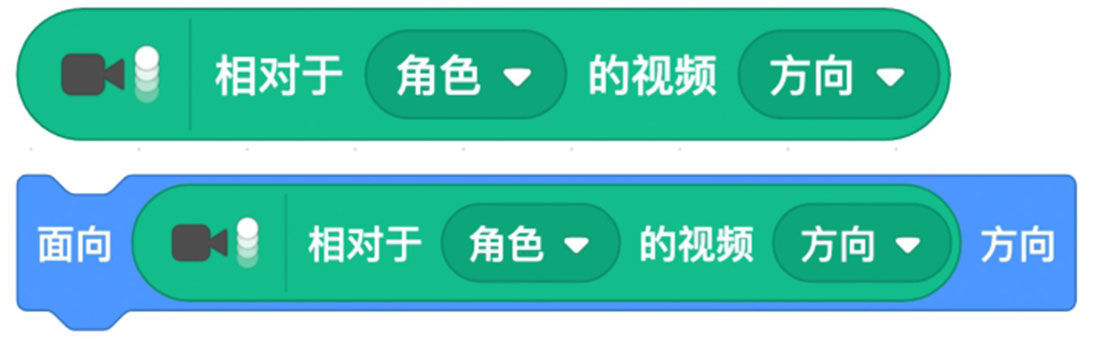
角色默认的面向方向为90,此时角色只能面向右方。想要让角色面向视频侦测中我们手指所运动的方向,就需要借助刚刚学习到的积木块。
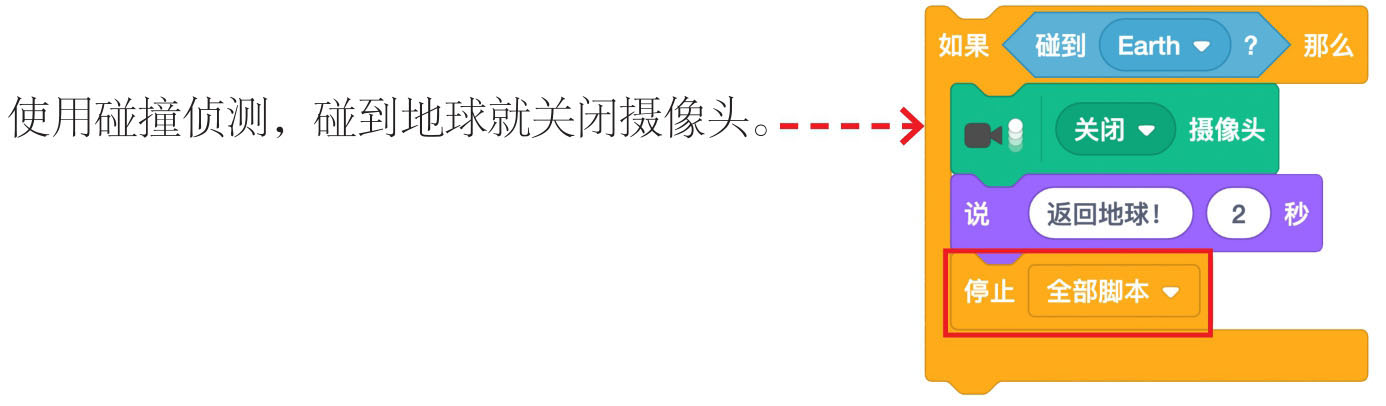
 完成如果Kiran碰到地球则表示返回地球成功,并关闭摄像头的效果。
编写代码:
提示
返回地球后,记得停止全部脚本的运行!
思考提问
以下哪个积木块可以实现获取相对于角色的运动方向?()

A.

B.

C.
拓展练习
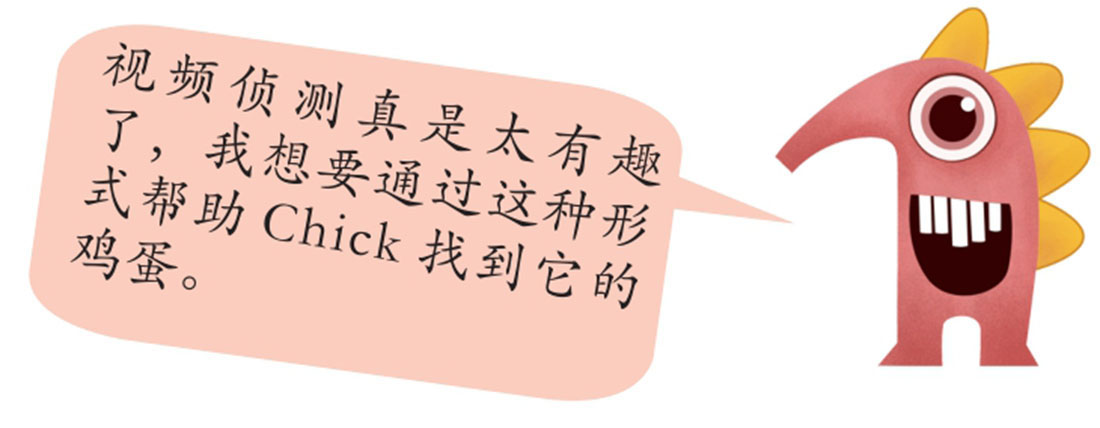
作品要求:
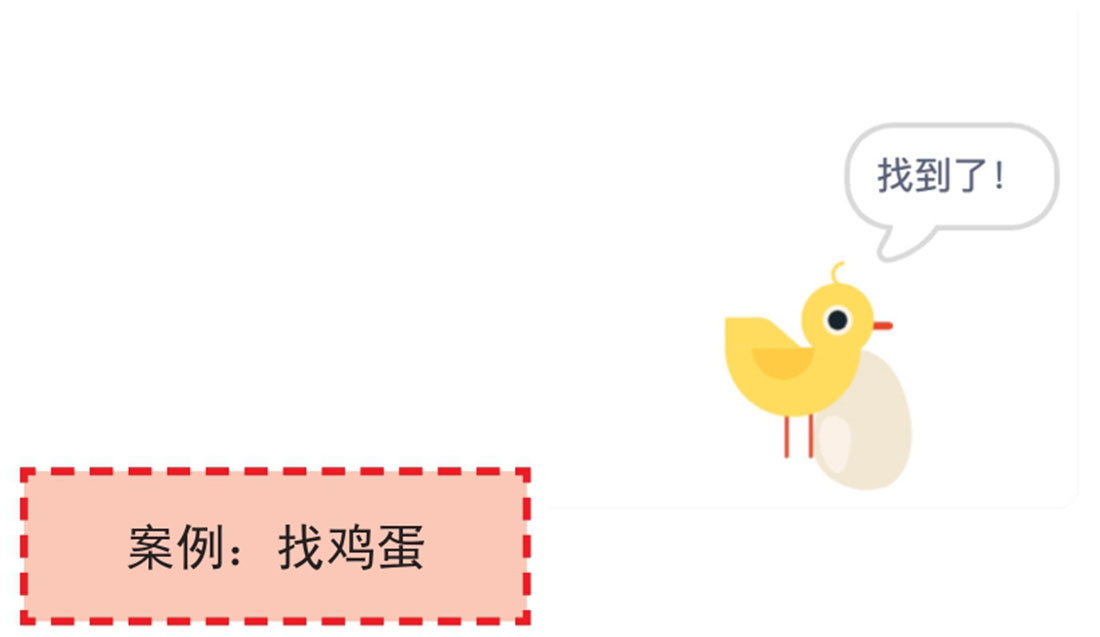
(1)上传Chick角色和Egg角色。
(2)完成视频侦测控制Chick移动的效果。
(3)完成Chick碰到鸡蛋后关闭摄像头的效果。