第24课 青蛙捕食记
(3)实现Ghost角色碰到封印后连连后退的效果。
第课青蛙捕食记
启动思维
项目设计
这个模拟青蛙捕食的作品需要哪些步骤才能完成呢?
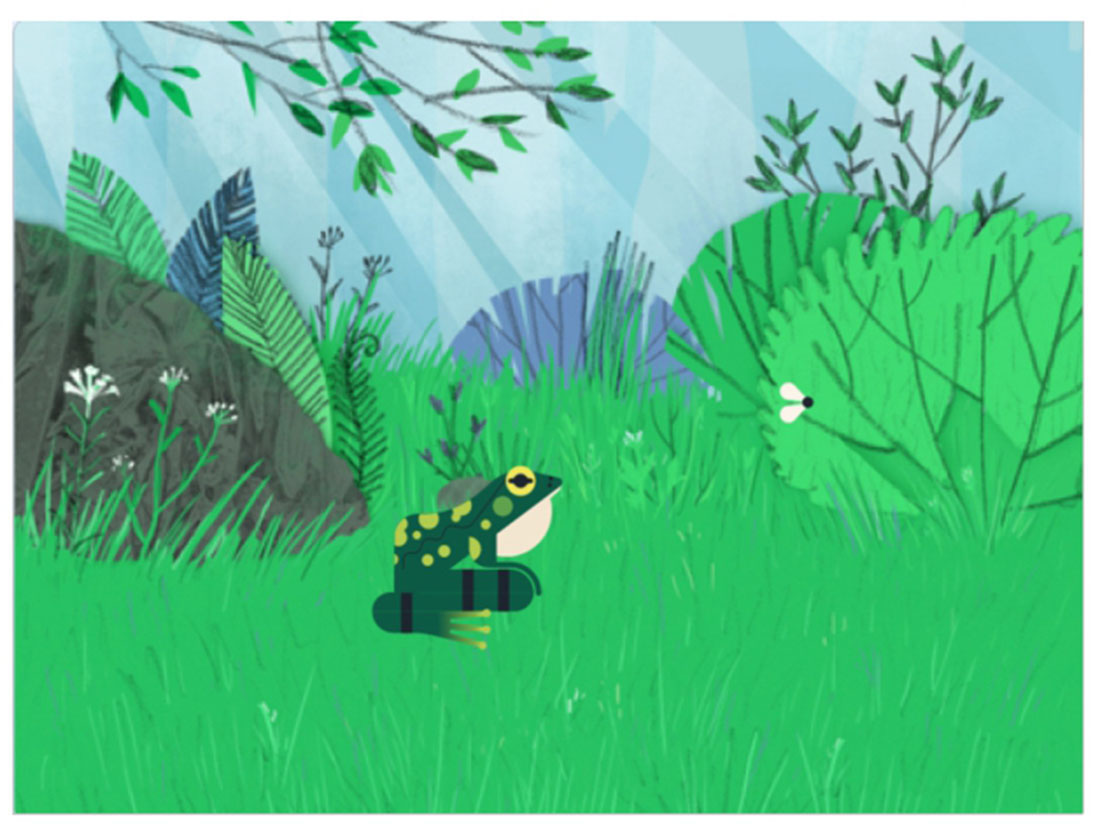
(1)上传Forest背景和Frog 2角色。
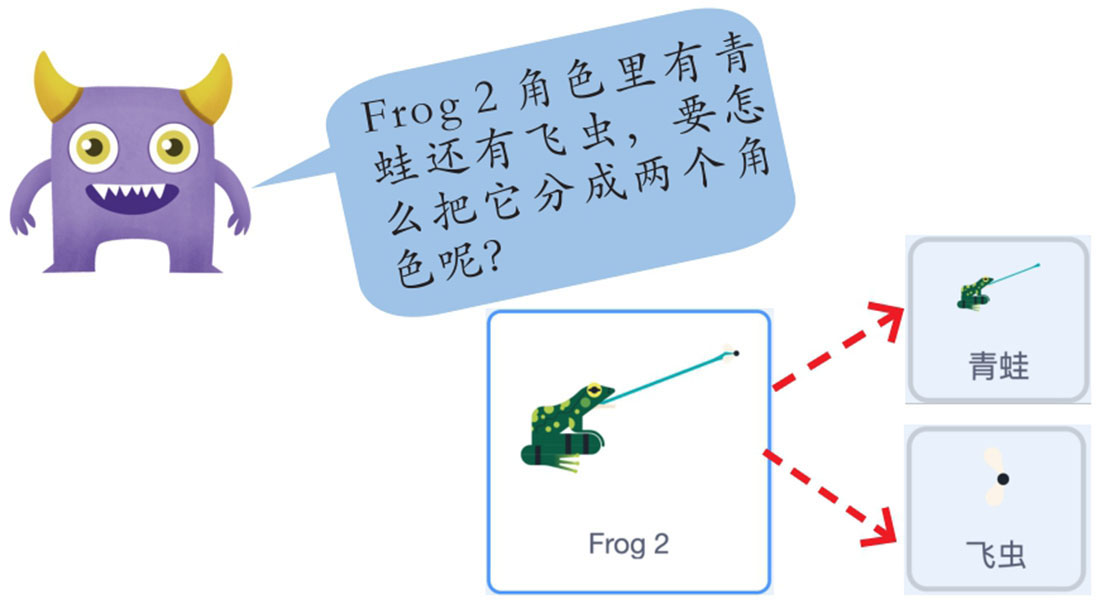
(2)处理Frog 2角色,将它分成青蛙和飞虫两个角色。
(3)完成飞虫的飞行动画和移动效果。
(4)完成青蛙跟随鼠标移动和按空格键青蛙吐舌头捕食的效果。
(5)完成青蛙捕捉到飞虫的效果。
编写程序
 完成背景和角色的上传。
翻阅秘籍
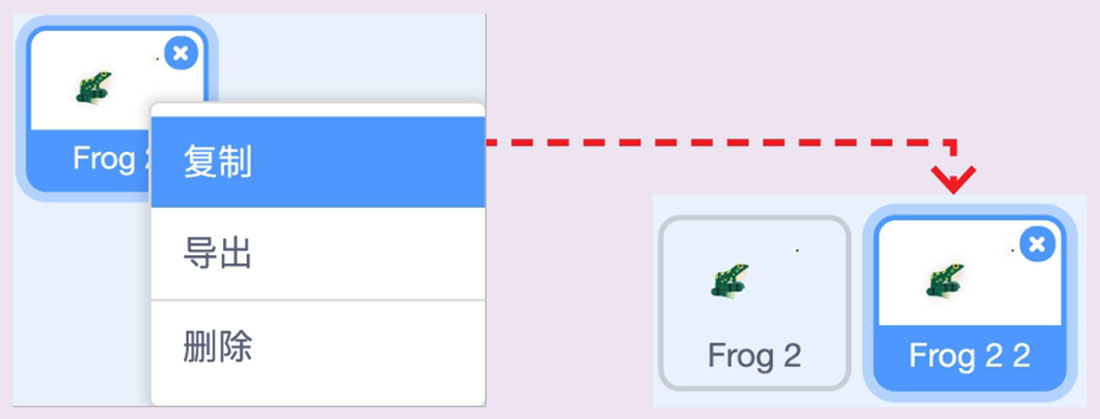
1复制Frog2角色,这样角色列表中就有两个角色了。
2选择第一个角色Frog2,进入造型列表。将角色中的虫子删除掉就只剩下青蛙了。
①选中第一个造型,单击画板中的选择工具。

②单击虫子,虫子变成这样:
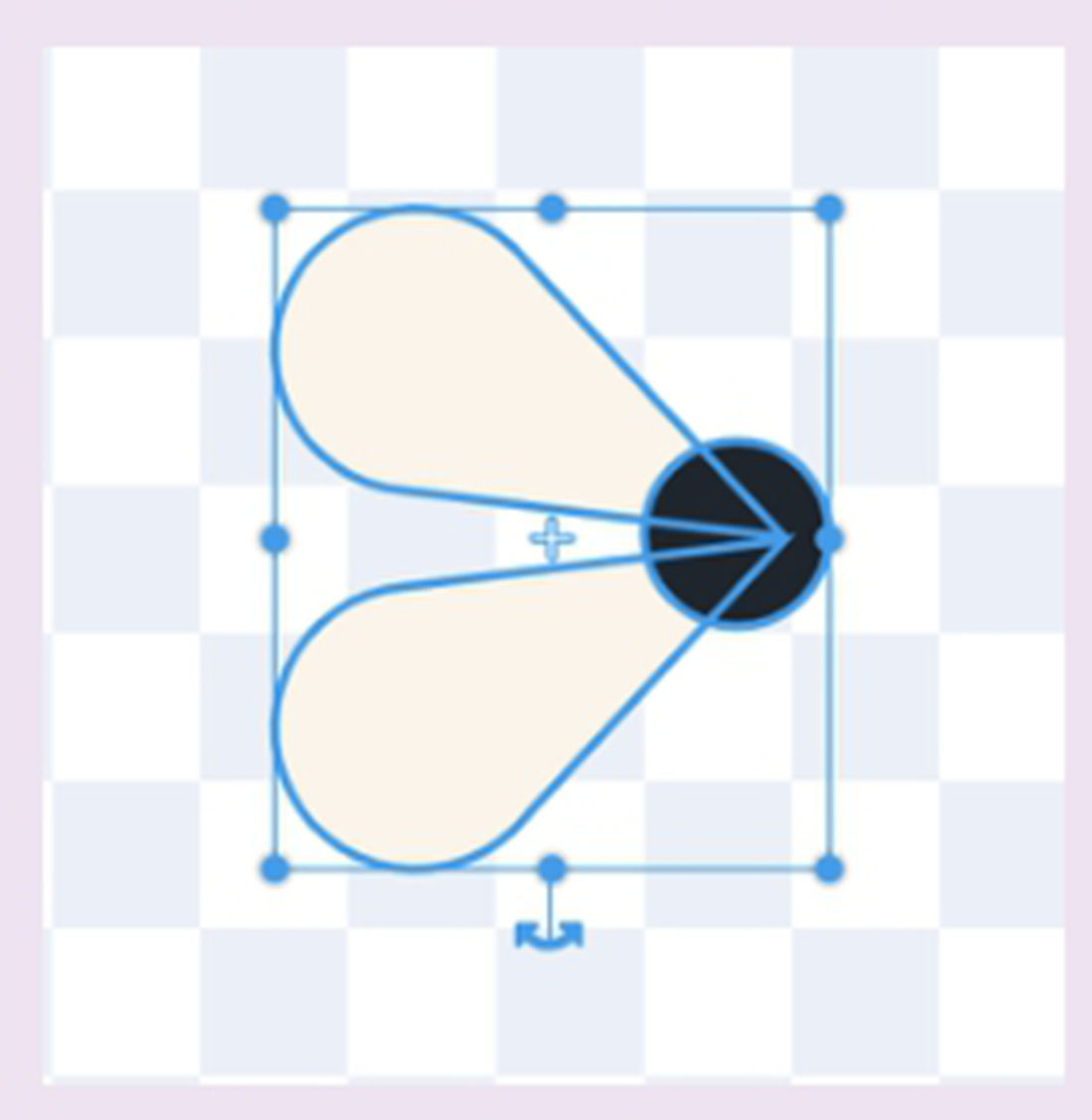
③按删除键,虫子就没有了。
用同样的方法将其他造型中的虫子都删除。
同样选中Frog22角色,将不要的青蛙删除。这样我们就得到了青蛙角色和飞虫3角色。
 制作飞虫飞舞的造型。
翻阅秘籍
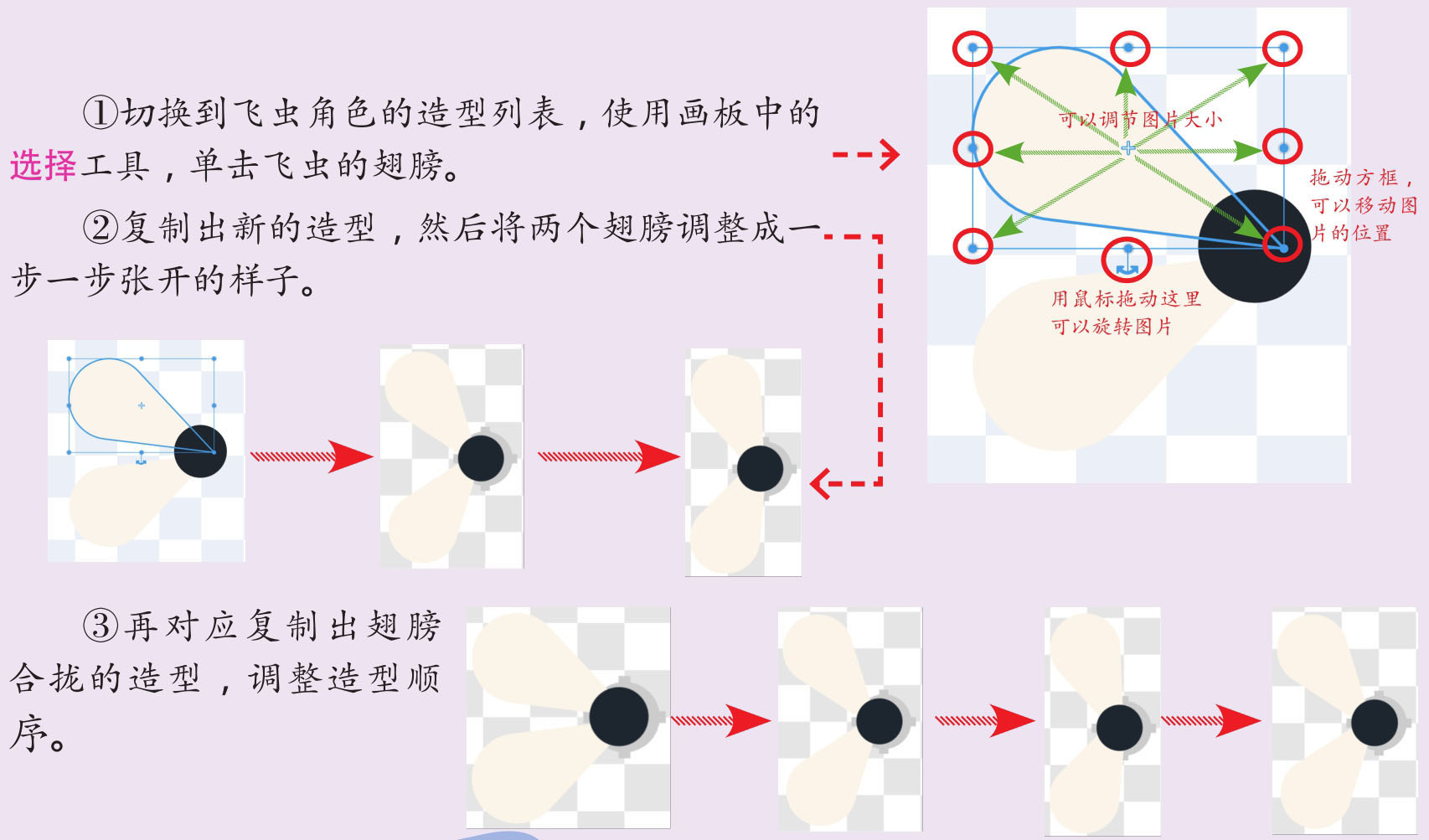
1调整角色的中心位置,拖动角色将角色中心移动到画板中心。
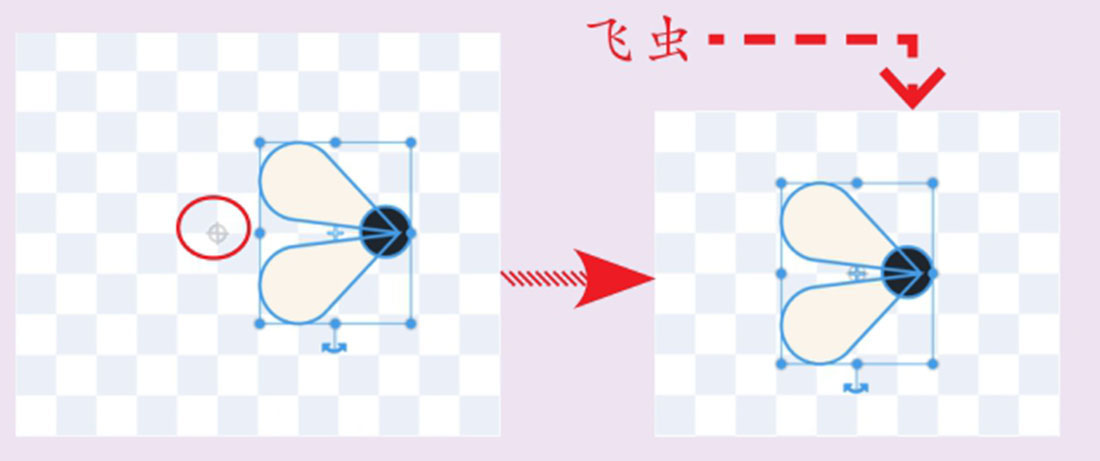
2复制多个飞虫造型,然后逐步拖动飞虫翅膀制作出飞舞的造型。

3操作造型,让造型变化起来。
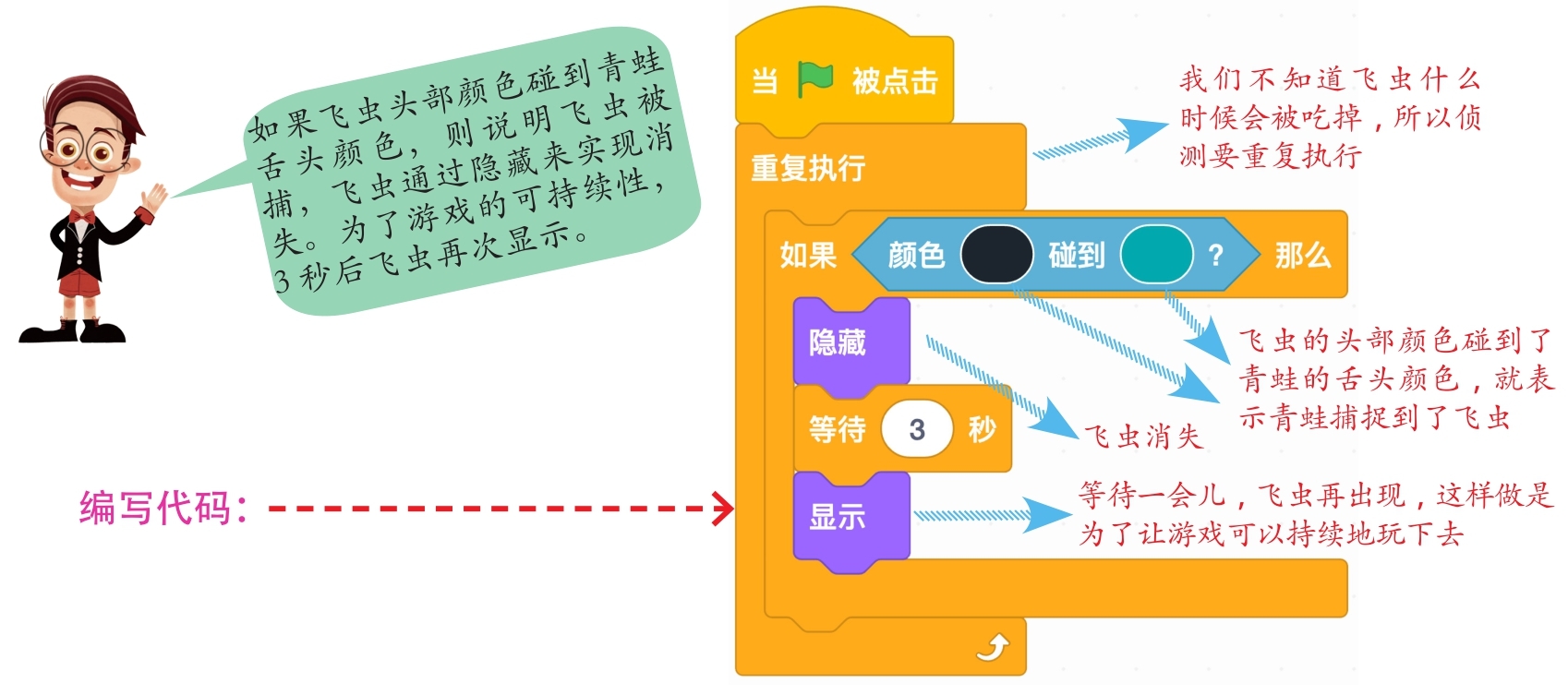
编写代码:
通过造型切换实现飞虫飞舞的效果,再通过飞虫的随机滑行实现飞虫移动的效果。
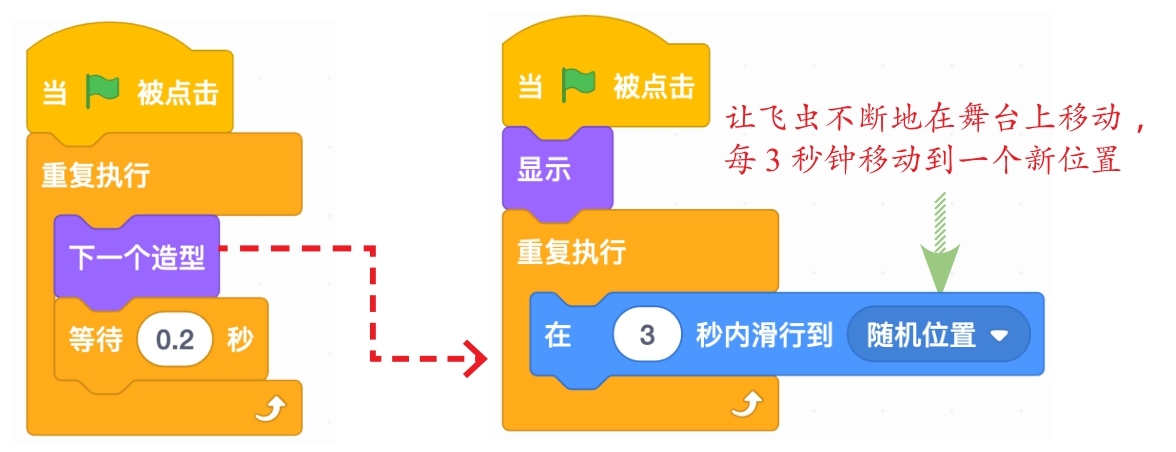
 接下来完成青蛙跟随鼠标移动和按空格键青蛙吐舌头的效果。

编写代码:
1初始化青蛙造型后,重复执行移到鼠标指针指令实现青蛙跟随鼠标移动。
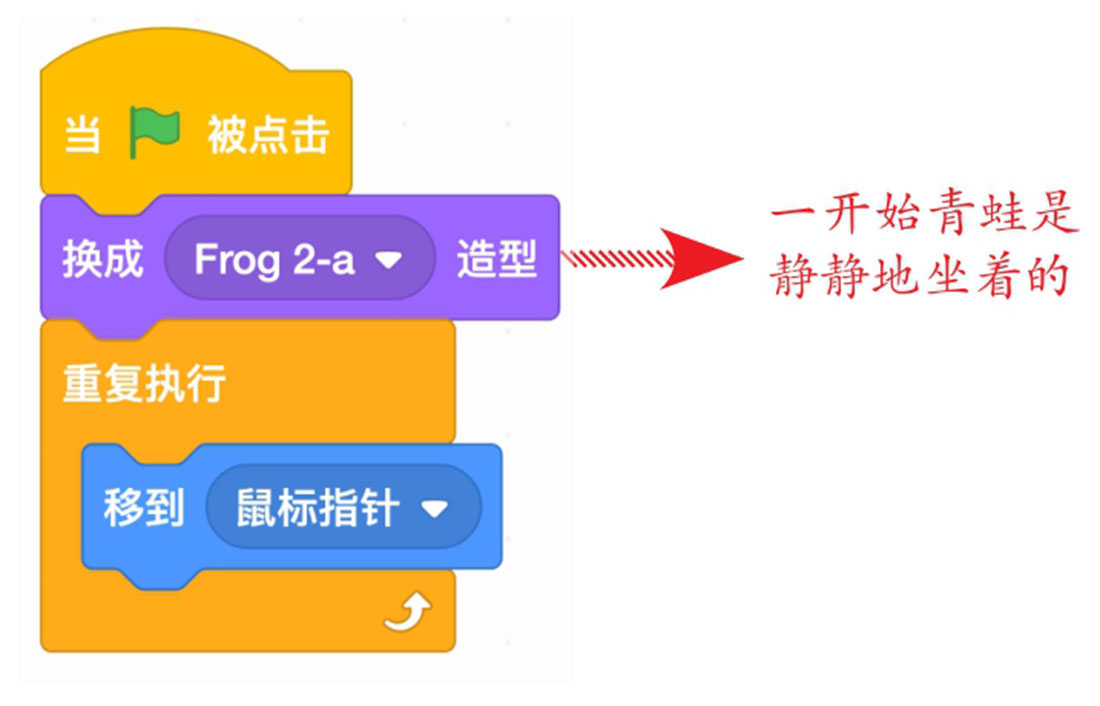
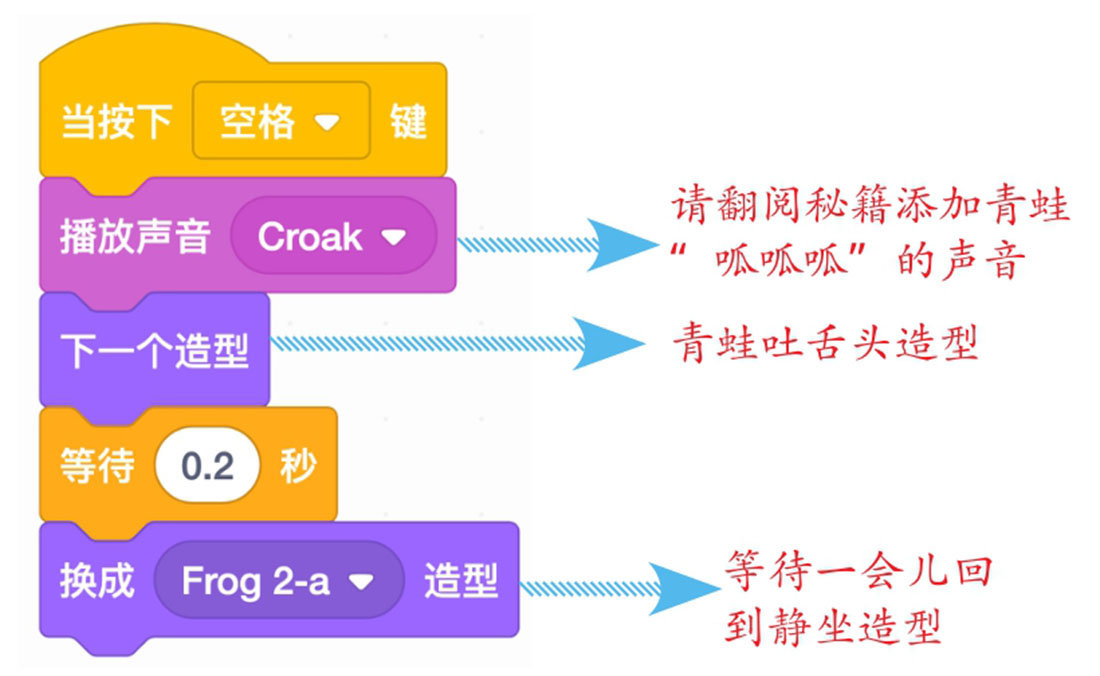
2按空格键后,让青蛙发出“呱”的一声后吐出舌头捕捉飞虫。
翻阅秘籍
寻找合适的声音,在青蛙角色中切换到声音标签。

进入系统声音库。
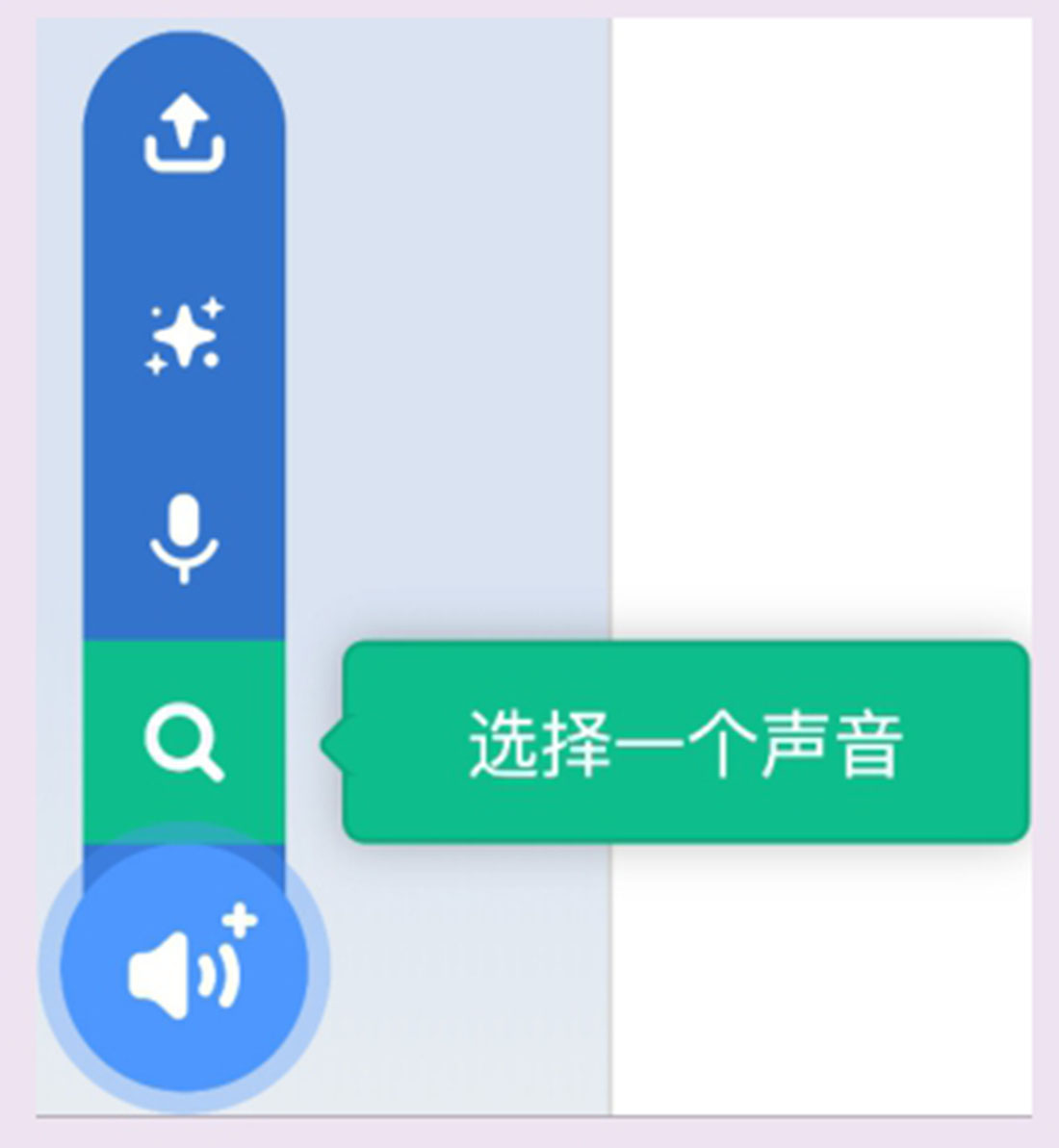
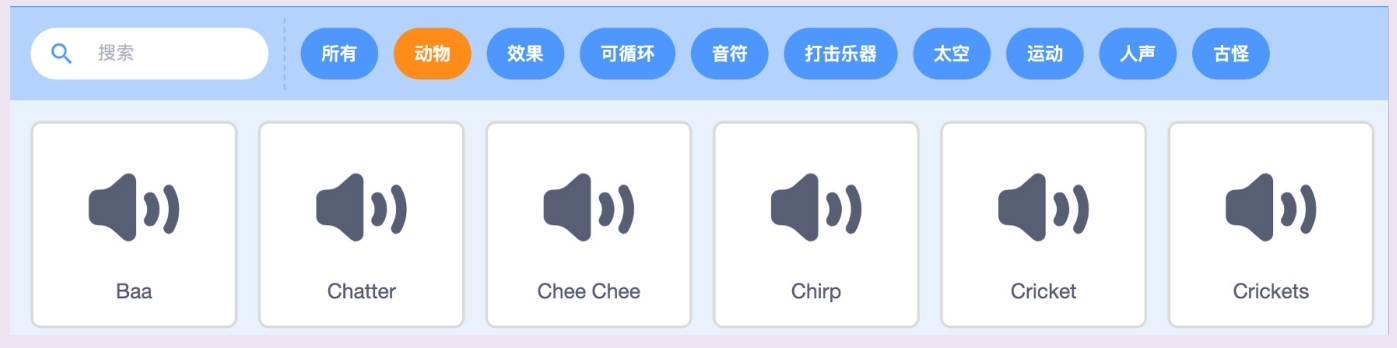
在声音库中选择动物类别,帮助我们更快地找到合适的声音。

鼠标指针移到声音图标上,试听后选出合适的声音。
听听看,这就是青蛙的叫声。
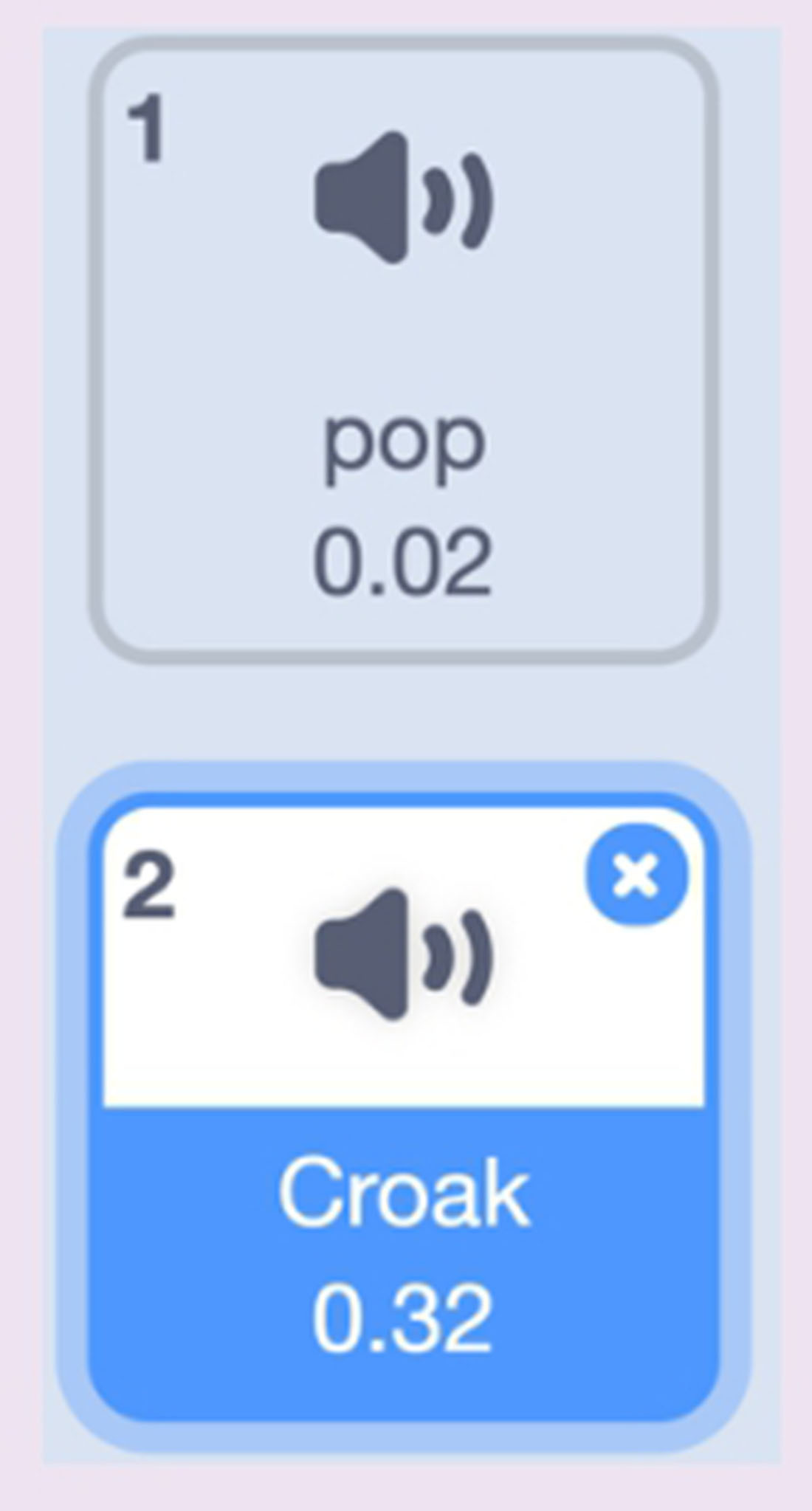
单击声音图标将声音添加进来,此时角色的声音选项中多了一个声音。
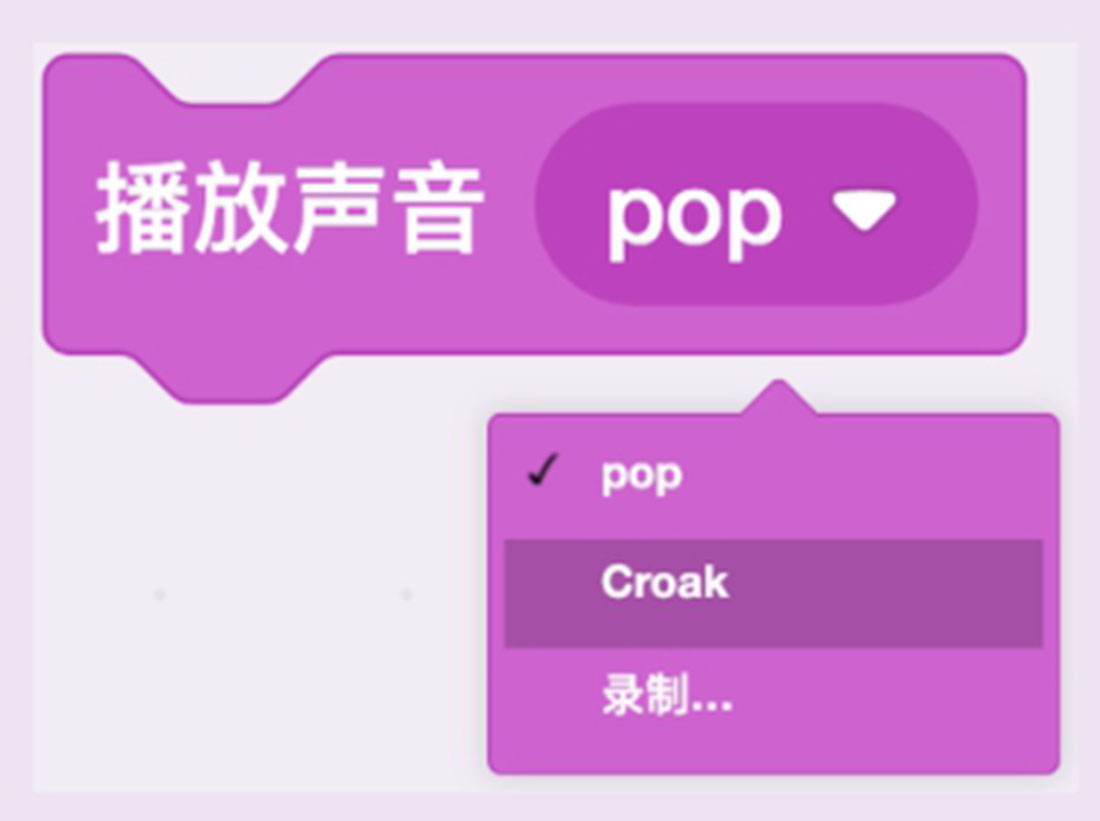
拖出播放声音积木块,选择Croak声音。
 完成青蛙捕捉飞虫的效果。


翻阅秘籍
之前学习过角色与角色之间的碰到侦测,也学习过角色与颜色之间的碰到侦测。这里的秘籍将一起揭秘颜色与颜色之间的碰到侦测。
青蛙舌头是绿色的,飞虫的头部是黑色的,那么可以用绿色与黑色之间的碰到判断来替代青蛙舌头与飞虫的碰到判断。

关于侦测颜色的碰到,需要用到一个新的积木块——。
提示
使用颜色碰到积木块需要注意排除相同颜色的干扰。

翻阅秘籍
要获取颜色呢,只需简单的几步即可。
①在舞台区呈现需要吸取的颜色。
将青蛙角色切换到吐舌头造型,便于取色。
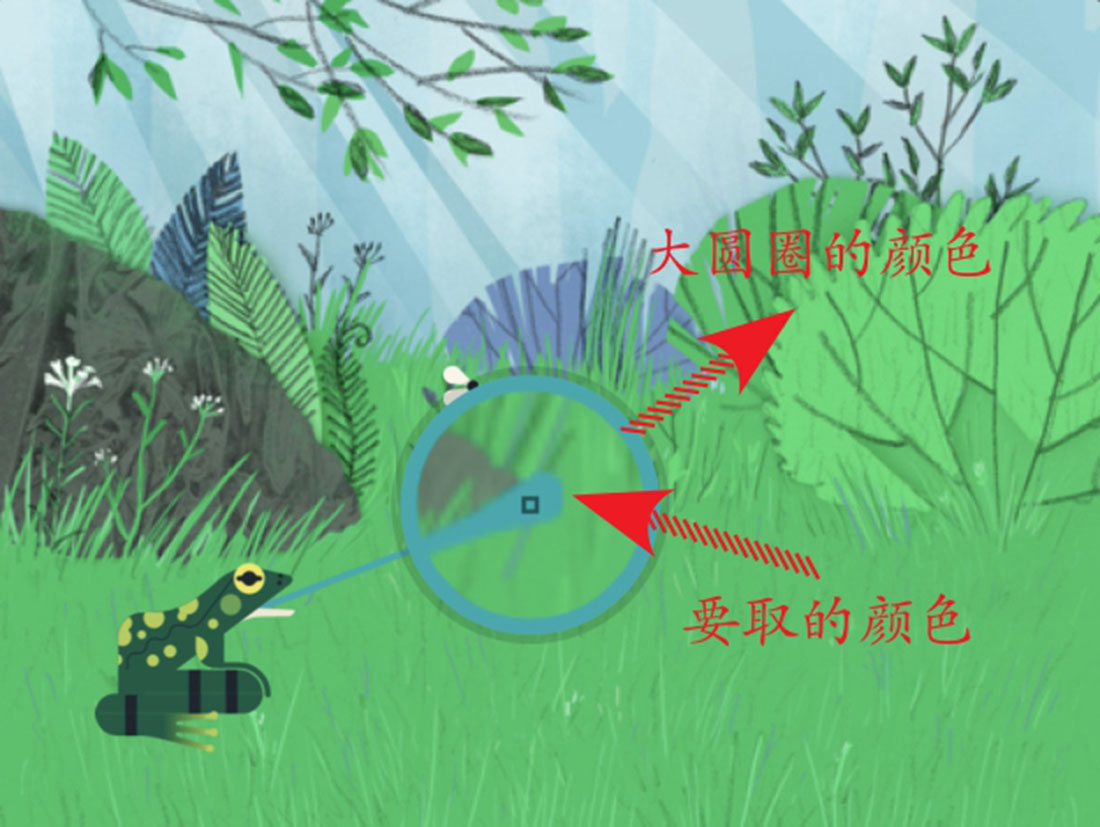
②单击积木块中想要取色的圆圈,再单击取色器。
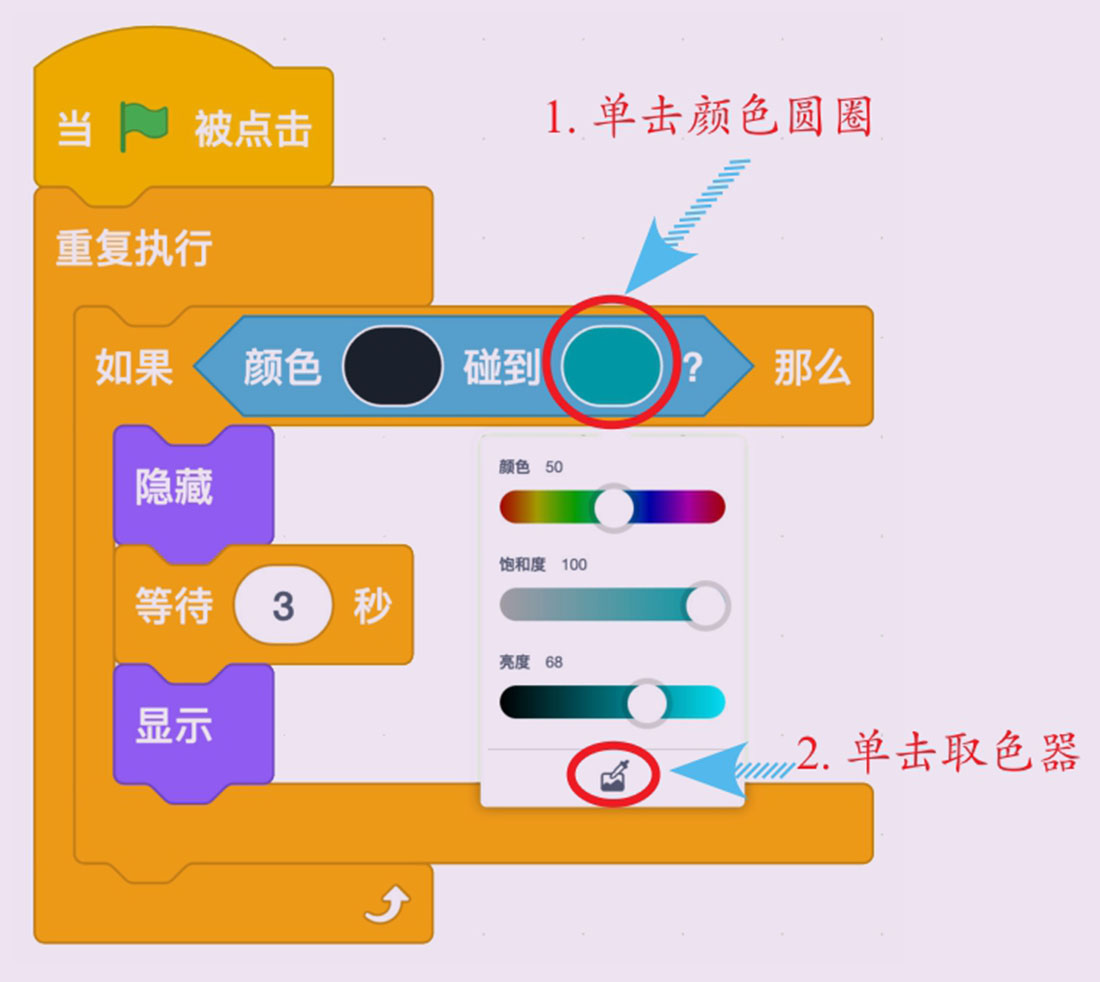
③将取色器移动到取色部位——青蛙舌头上,当大圈圈的颜色和要取的颜色一致的时候,单击完成取色。
练一练
完成飞虫黑色的颜色吸取。
思考提问
以下哪个积木块可以实现侦测紫色是否碰到了红色的效果?()

A.

B.

C.
拓展练习
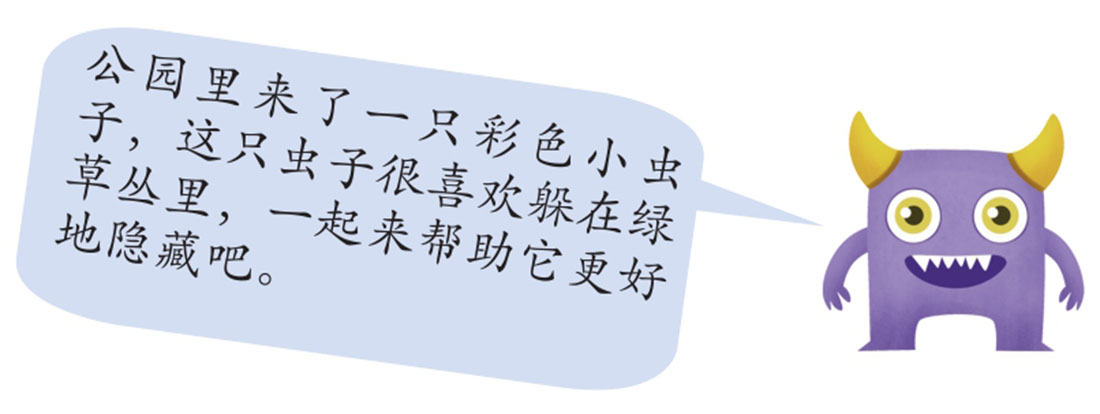
作品要求:
(1)上传Blue Sky背景和Beetle角色。
(2)完成Beetle角色面向鼠标指针缓慢移动的效果。
(3)完成如果Beetle头部碰到背景中的绿色草丛就隐藏的效果。