第41课 多边形花朵
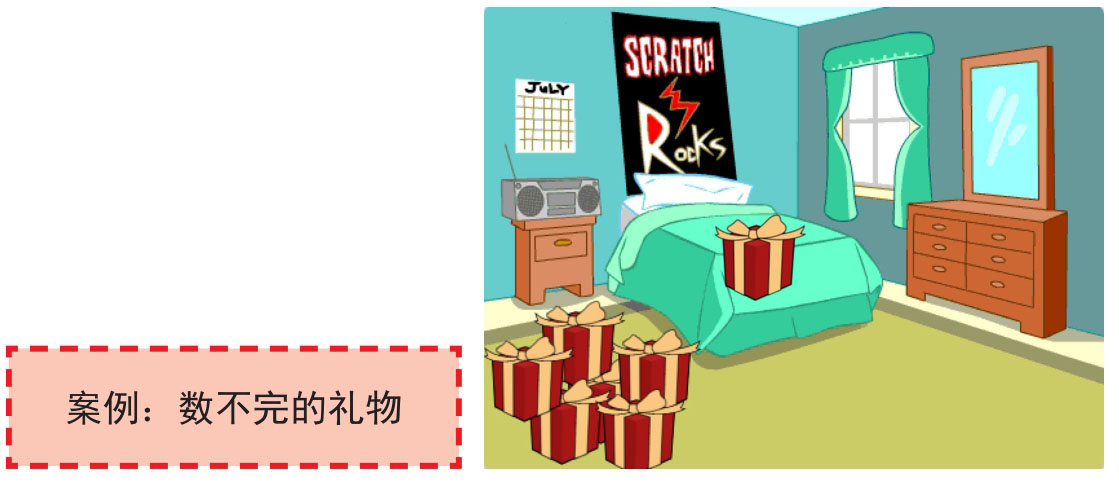
作品要求:
(1)上传Bedroom 3背景和Gift角色。
(2)实现Gift角色跟随鼠标指针不断移动的效果。
(3)实现按下空格键,盖下Gift图章的效果。
第课多边形花朵
启动思维
项目设计
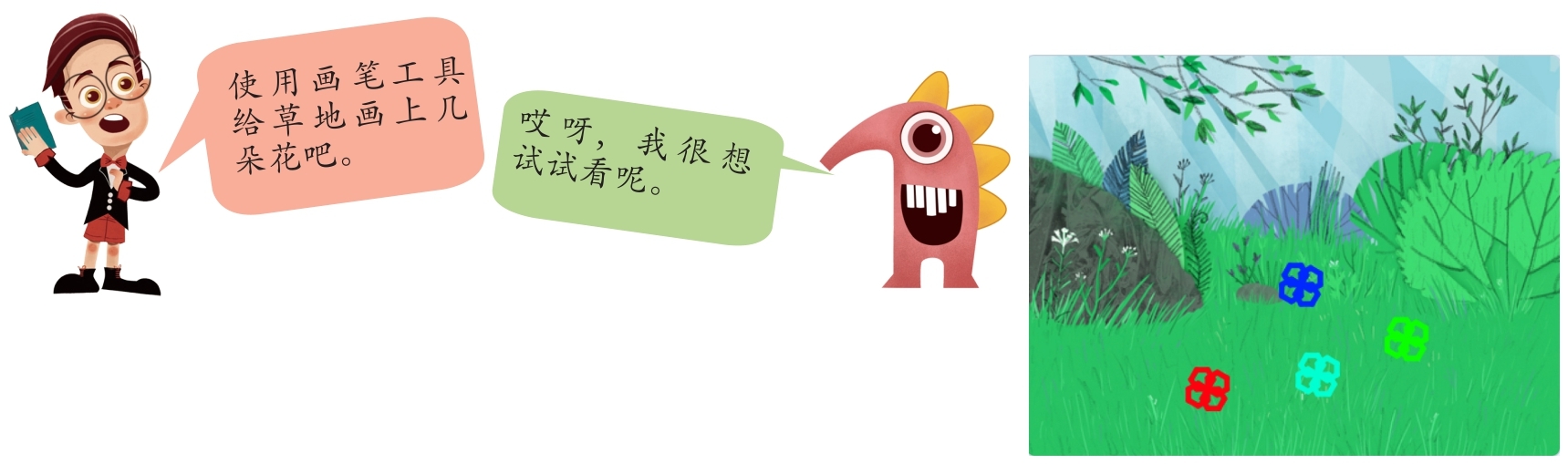
要在草丛中绘制出花朵,需要哪些步骤呢?
(1)上传Forest背景,并创建一个画笔角色。
(2)实现按下空格键,画笔角色移到鼠标指针位置。
(3)设置画笔颜色、粗细等属性。
(4)实现程序自动绘制花朵的效果。
编写程序
 完成背景和角色的添加。
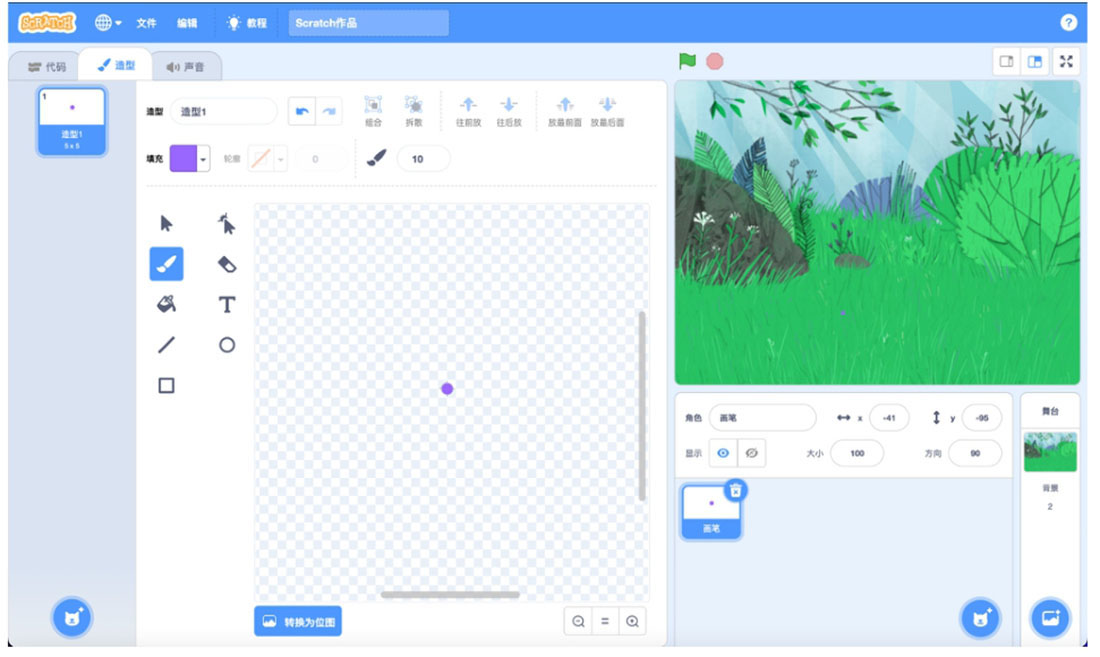
 实现按下空格键,画笔角色移到鼠标指针位置的效果。
编写代码:

 设置画笔颜色、粗细等属性。
和角色初始化设置相同,在使用画笔进行绘制前,需要对画笔的颜色、粗细等属性进行初始化设置。
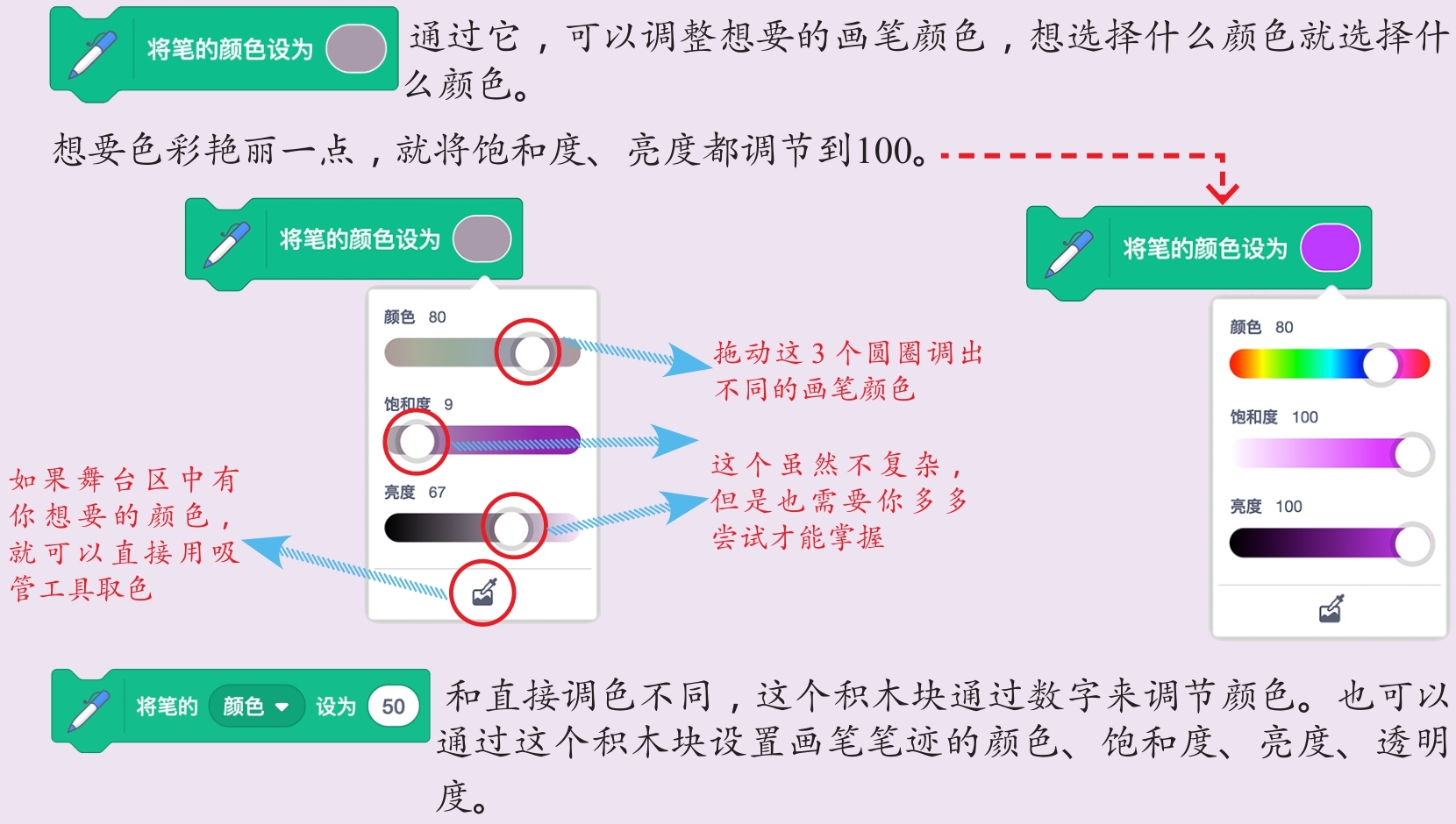
在画笔模块中,有两个积木块可以帮助我们完成画笔颜色的设置,先翻阅秘籍看一看。
翻阅秘籍
提示
Scratch中采用HSL色彩模式,通过颜色、饱和度和亮度这3个属性的变化来组成不同的颜色,这3个属性的范围都是0~100。
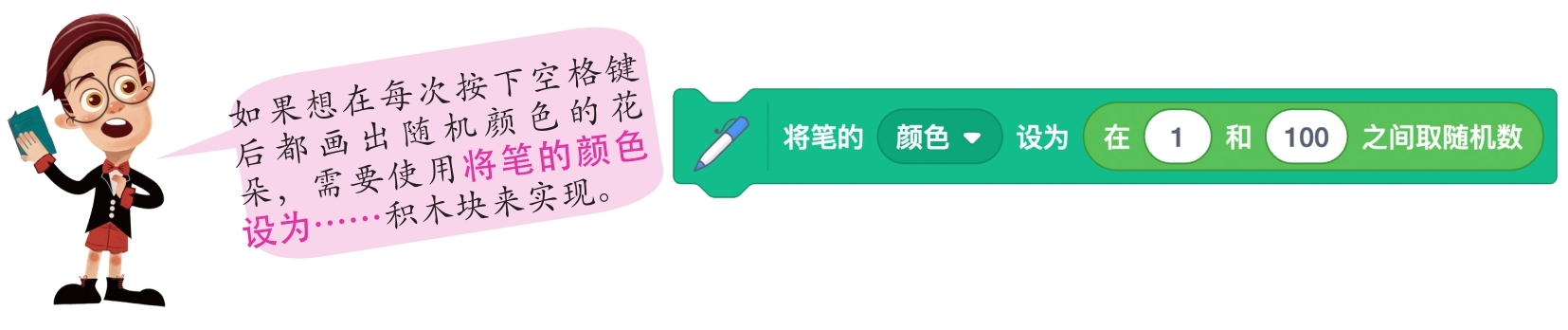
不要忘了除了颜色外,还要设置画笔的粗细。

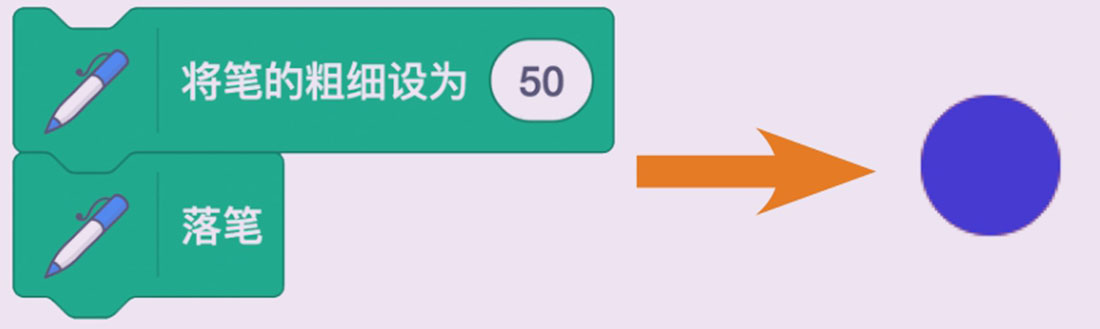
这个积木块可以帮助我们设置画笔的粗细,圆圈内的数值越大,笔迹越粗。
翻阅秘籍
想要快速画一个实心圆吗?可以试试将笔的粗细设为……积木块,将数值修改为50,落笔运行一下,一个实心圆就出来了。输入其他的数字会有不同的效果。
编写代码:
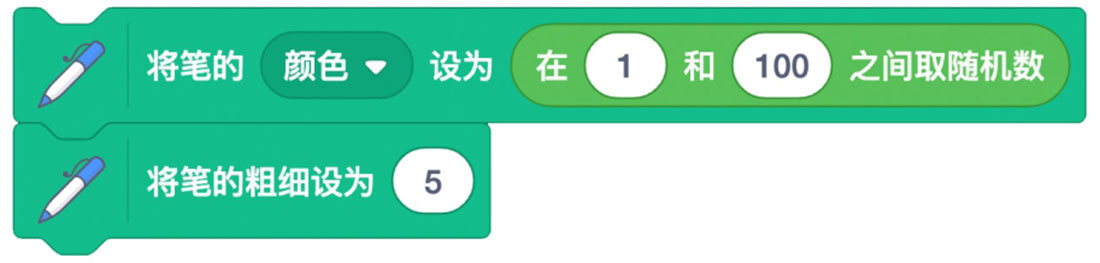
尝试根据提示完成画笔的颜色和粗细的设置。
 实现自动绘制花朵的效果。

翻阅秘籍

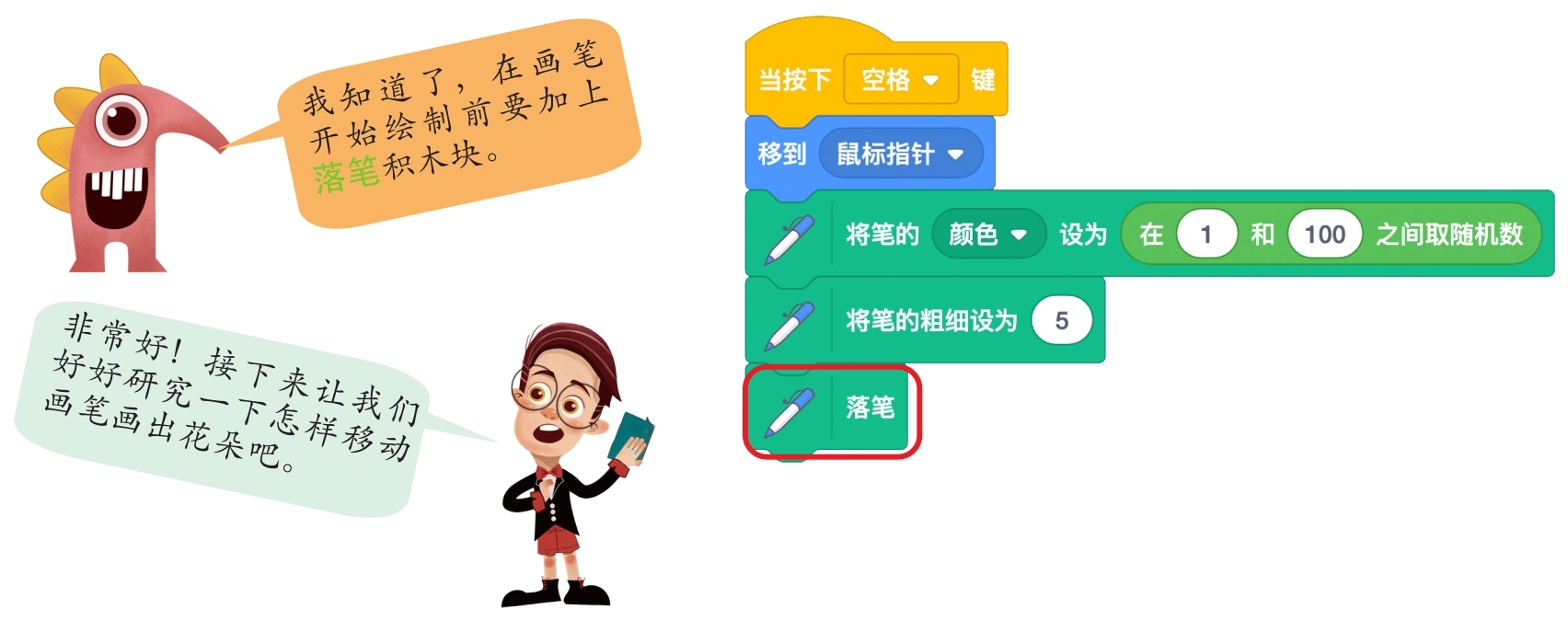
和生活中的绘画步骤一样,想要在画纸上留下笔迹,需要先把笔落在纸上才行。
·使用落笔积木块后,画笔才会在舞台上留下笔迹。
·使用抬笔积木块后,画笔才会从舞台上抬起不再绘制。
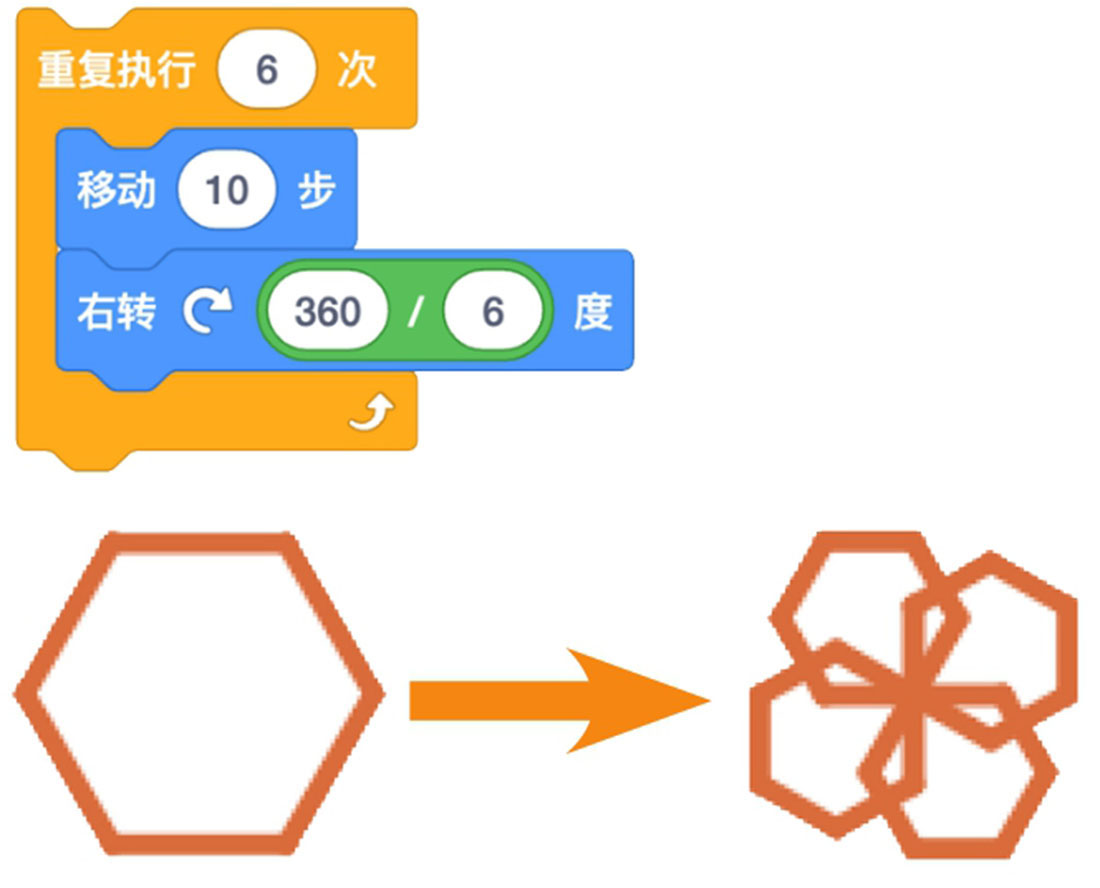
以一朵花为例,仔细观察,可以看到绘制出的每片花瓣都是正六边形,4片花瓣旋转不同角度组成了小花朵。

绘制花瓣的步骤分为:
·先绘制1个正六边形。
·旋转一定角度。
·再绘制1个正六边形。
·重复4次,完成4个正六边形的绘制。
绘制一个正六边形可以再被细分为绘制条边。
①绘制一条边并不复杂,让画笔移动指定的步数就好。
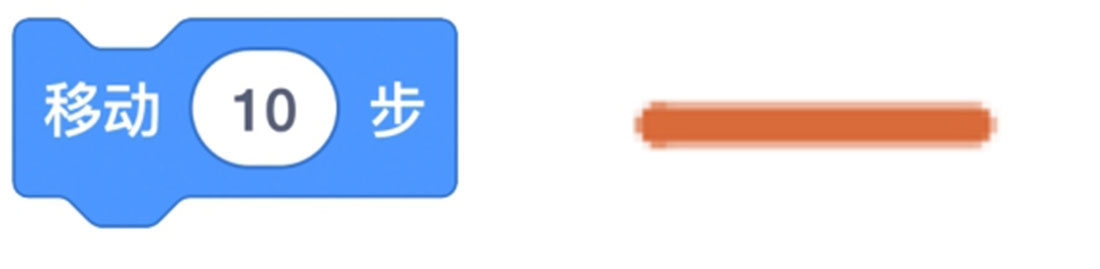
②让画笔旋转一定的角度,接着绘制出同样长度的线段。
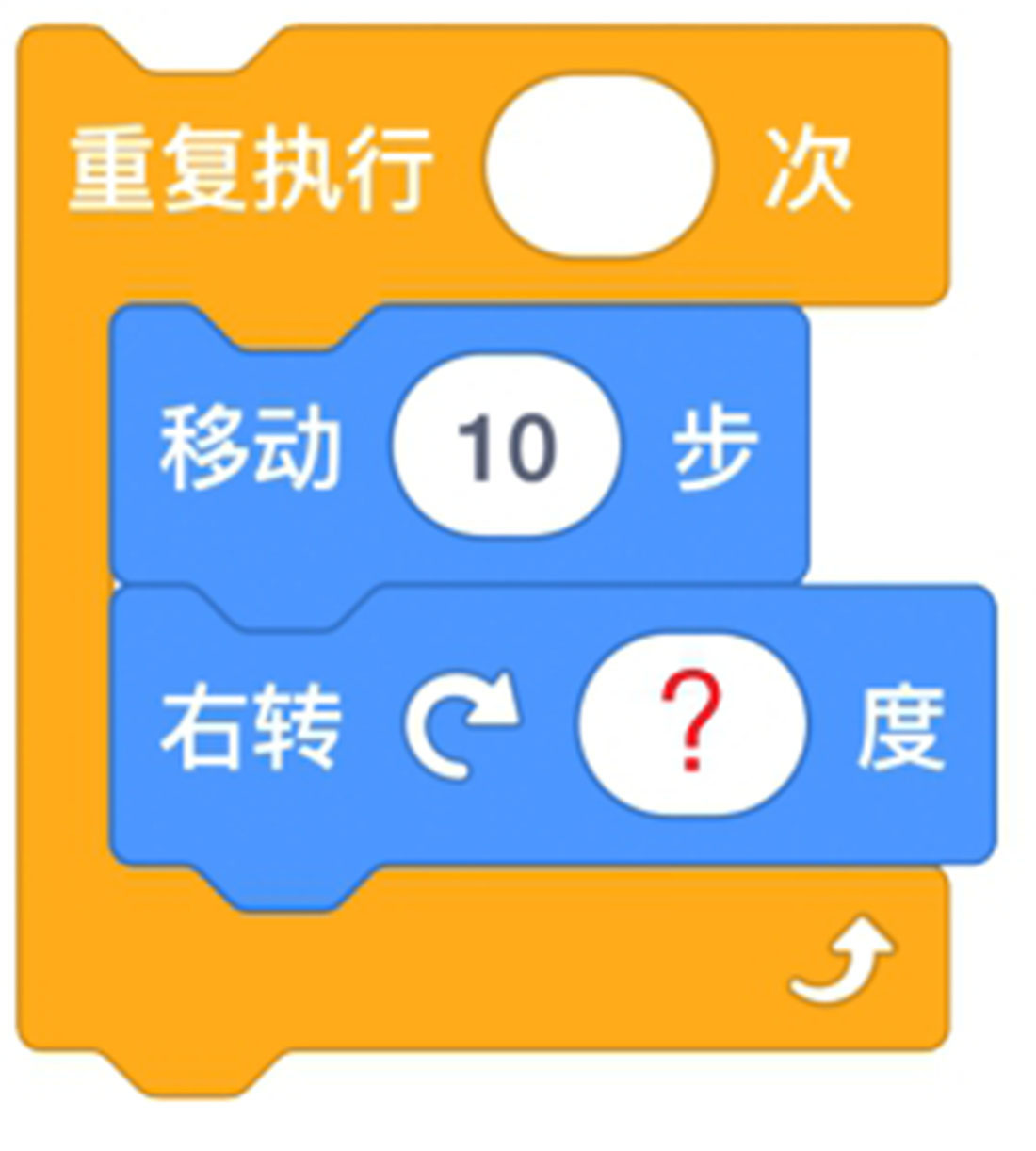
问题来了,绘制一个正六边形到底要重复多少次,旋转多少度呢?

编写代码:
将具体的数字填写进去,完成一个正六边形的绘制吧!
一个正六边形绘制好了,接下来需要绘制剩下的3个正六边形,让它们旋转围绕成一个圆,这样一朵花就出现了。
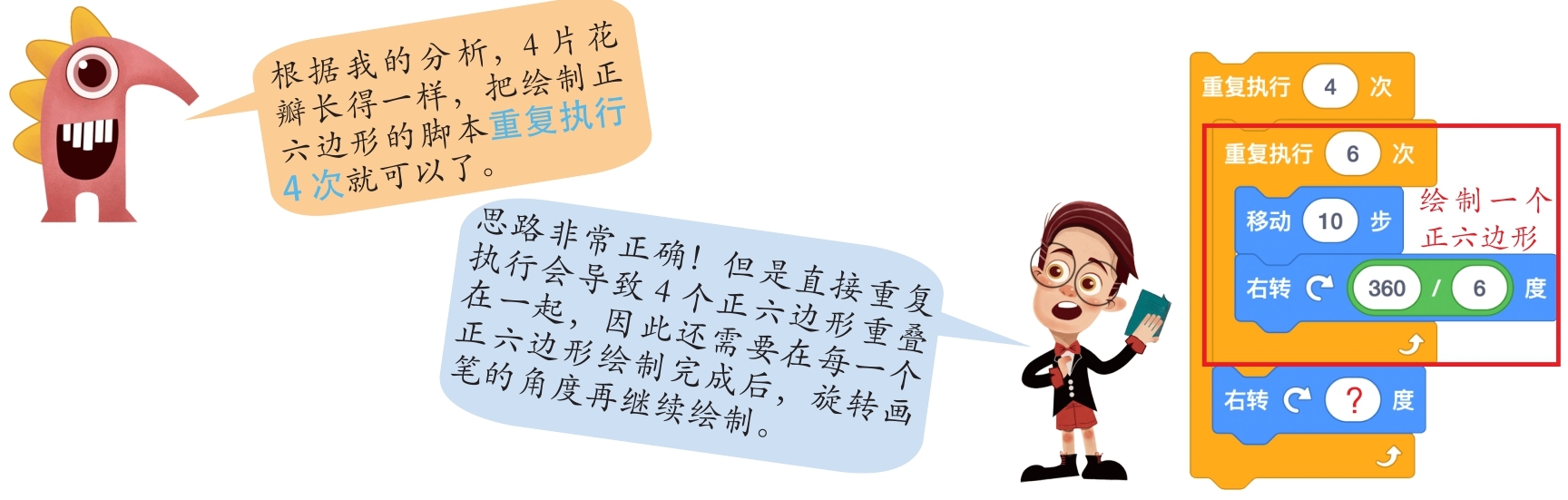
问题又来了,每片花瓣要旋转多少度呢?
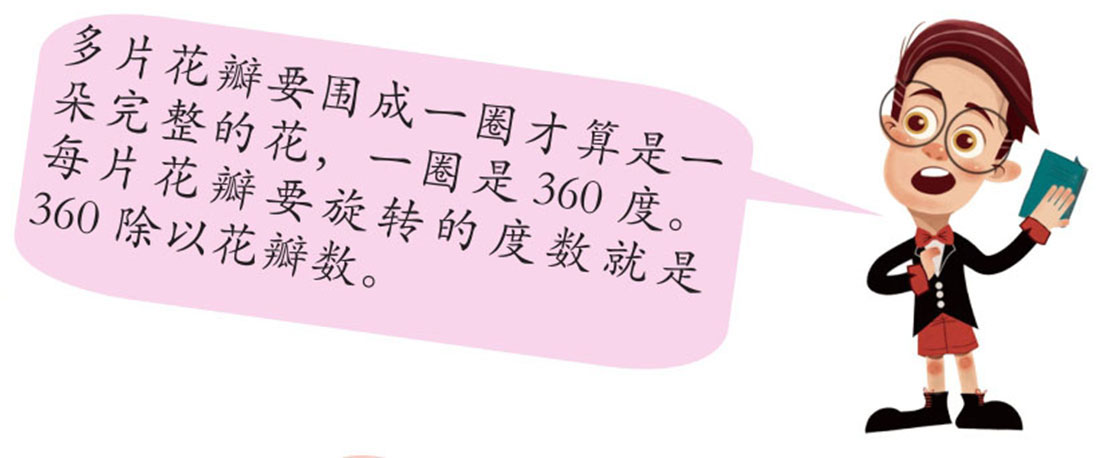
编写代码:
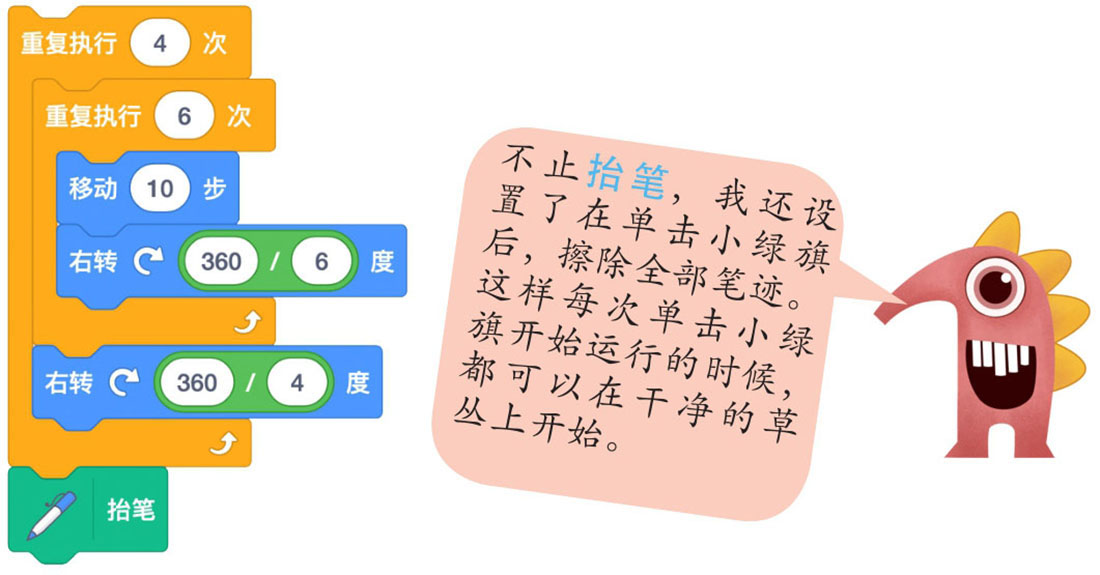
根据分析和提示,完成花朵的绘制吧!
提示
一朵花画完后,一定要记得抬笔哦!
思考提问
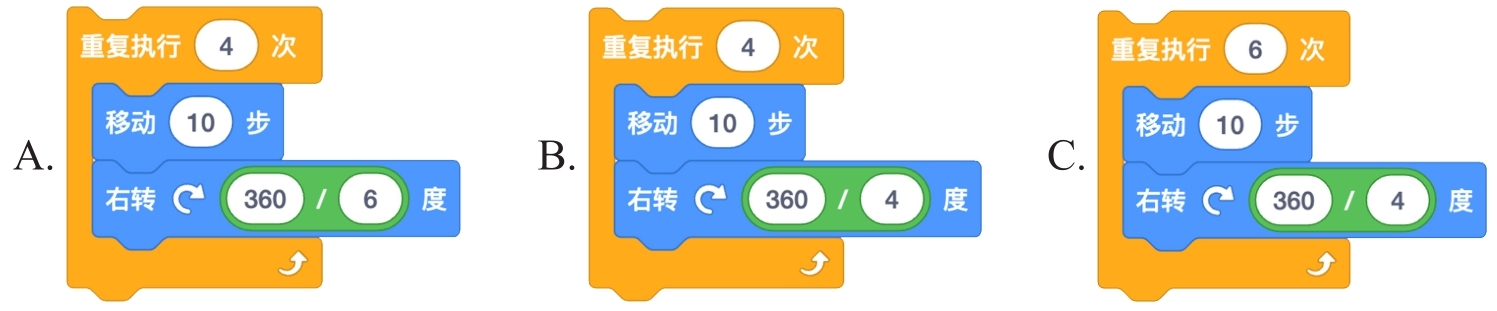
以下哪组脚本可以实现落笔后绘制正四边形的效果?()
拓展练习
作品要求:
(1)创建一个画笔角色。
(2)实现画笔跟随鼠标移动的效果。
(3)设置画笔的颜色和粗细。
(4)实现按下鼠标左键开始绘制,松开鼠标左键停止绘制的效果。