第20课 投球练习

启动思维
项目设计
设计投球练习器可不简单,一起来思考一下吧。
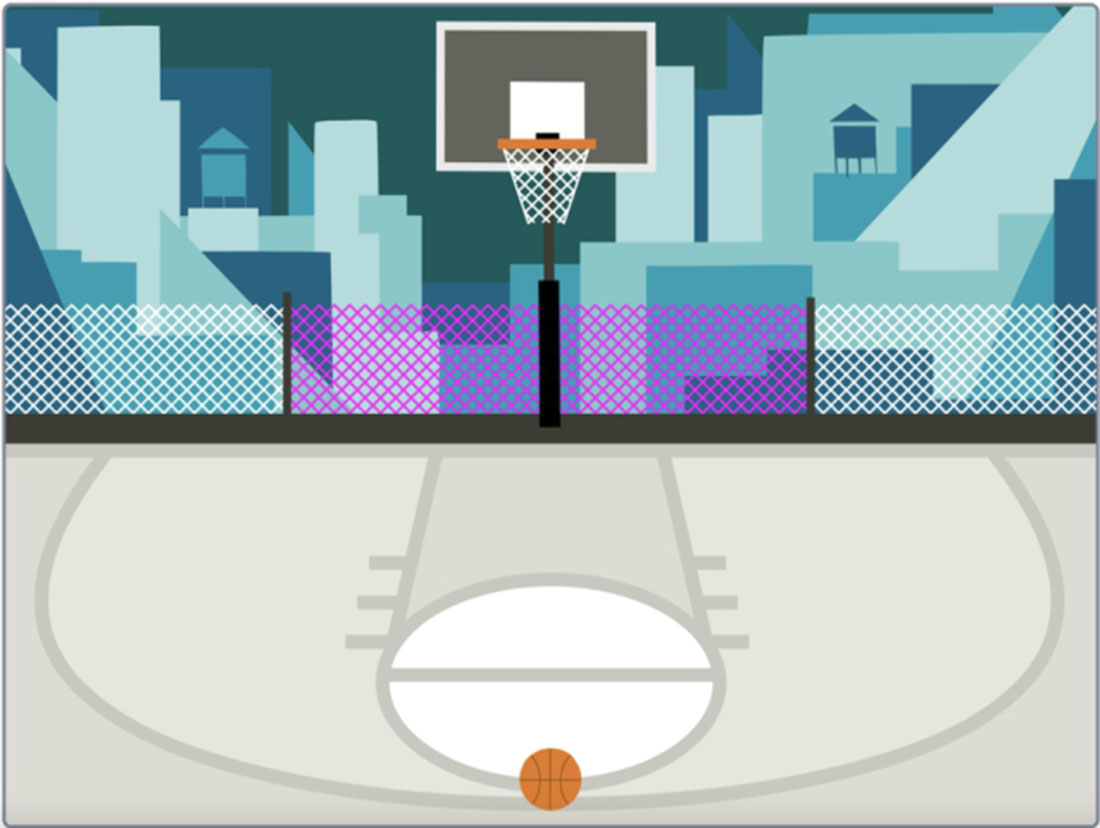
(1)上传Basketball 1背景和Basketball角色,并完成Basketball角色的初始化。
(2)实现Basketball来回移动的效果。
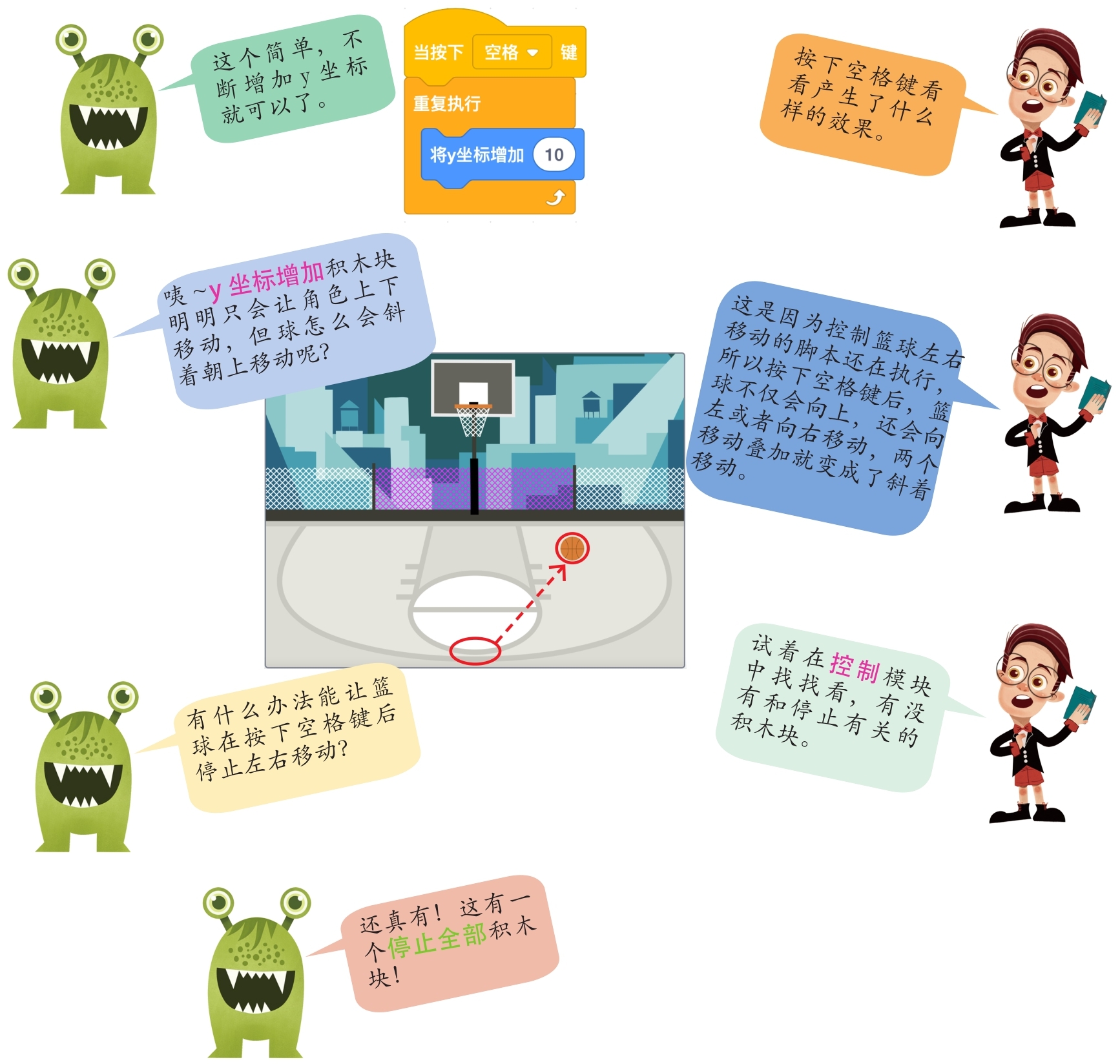
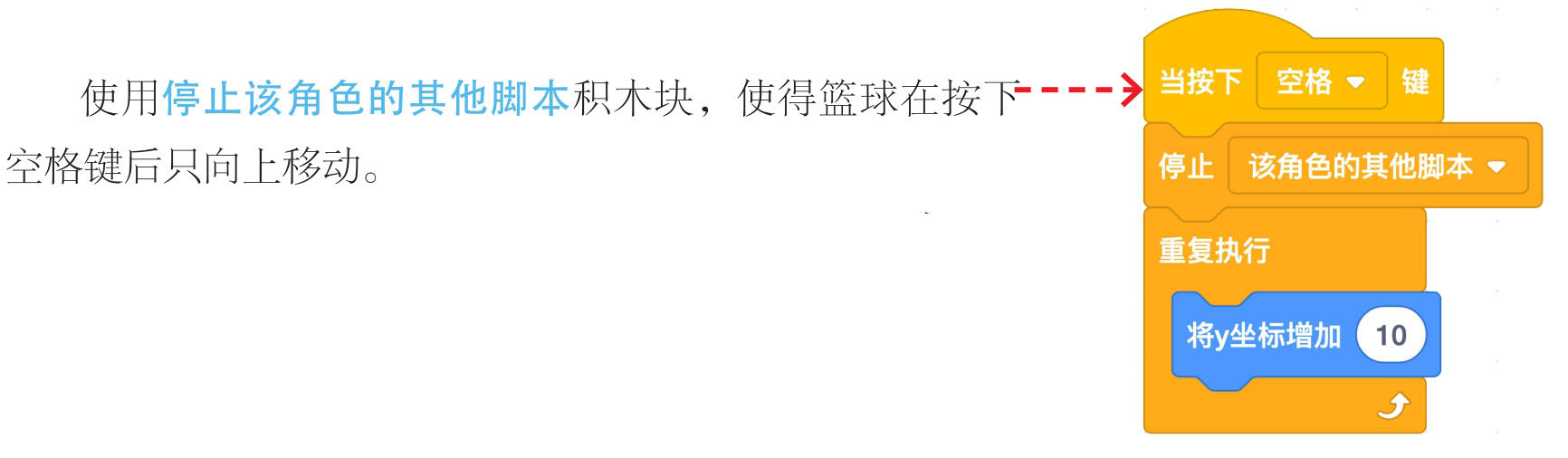
(3)编写代码实现按下空格键,篮球向上移动的效果。
(4)实现篮球碰到球框后说“投篮成功!”的效果。
编写程序
 完成背景和角色的添加。
 设置Basketball角色的初始大小、位置及方向。
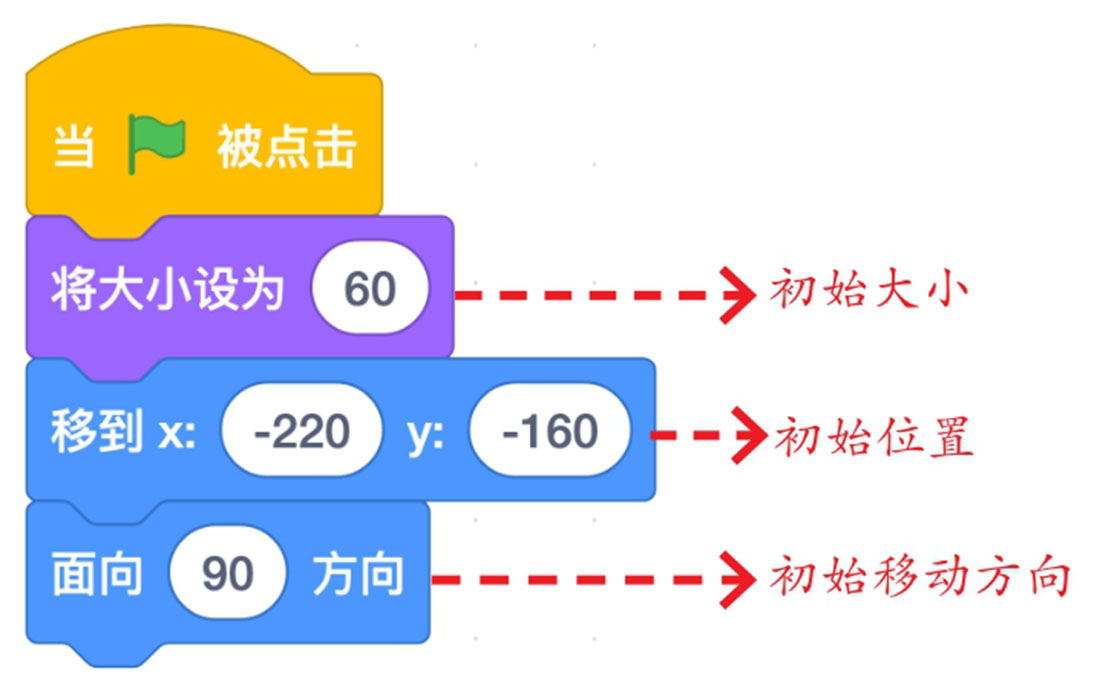
编写代码:
通常会先调节角色的大小,再调整角色的位置。因为当角色大小确定后,更容易摆放至合适的位置。
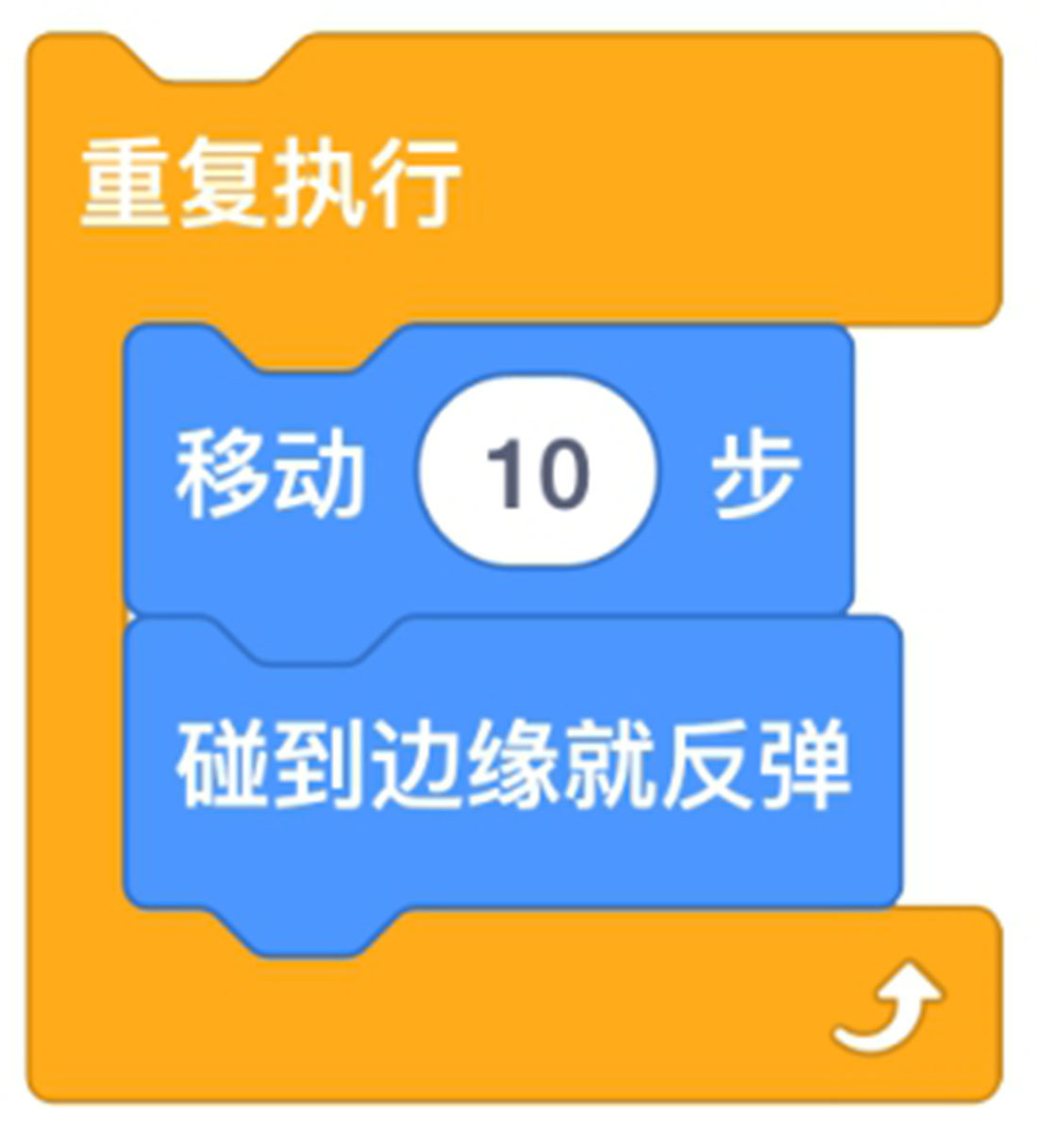
 实现Basketball来回移动的效果。
在此之前,我们已经多次实现过角色左右来回移动的效果了,快来自己试一试吧。
编写代码:
拼接上重复执行积木块,再嵌入移动步和碰到边缘就反弹积木,完成
10 Basketball来回移动的效果。
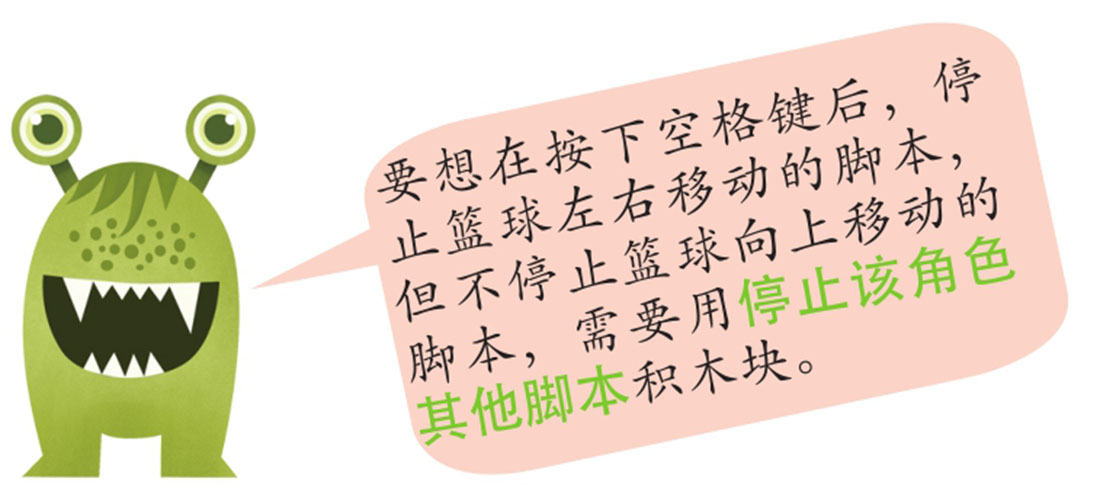
 当按下空格键后,Basketball会不断向上移动。
翻阅秘籍
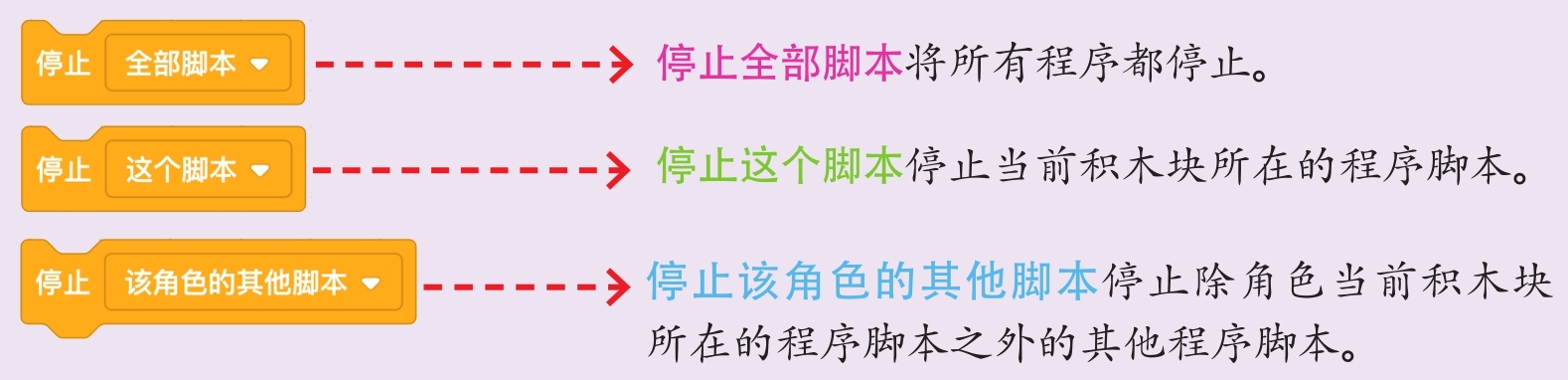
通过简单的程序来比较一下它们的不同吧!
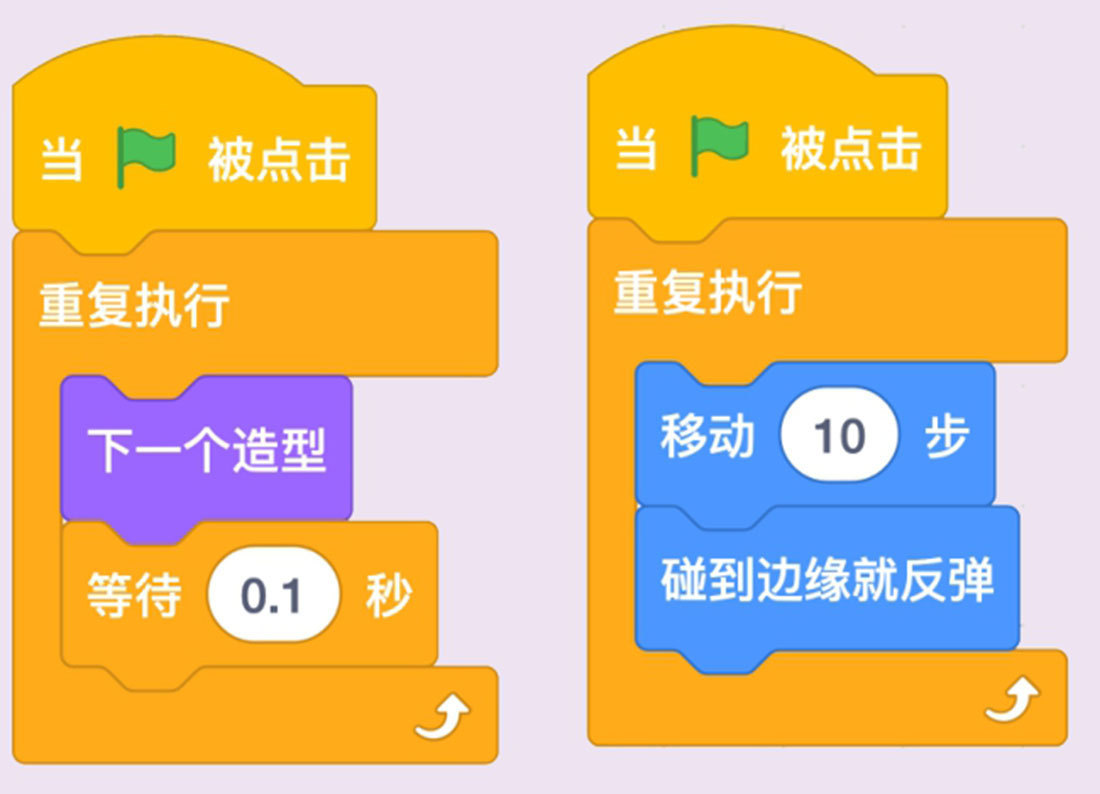
在蝙蝠角色中编写两段脚本,可以实现蝙蝠一边挥动翅膀,一边左右移动。
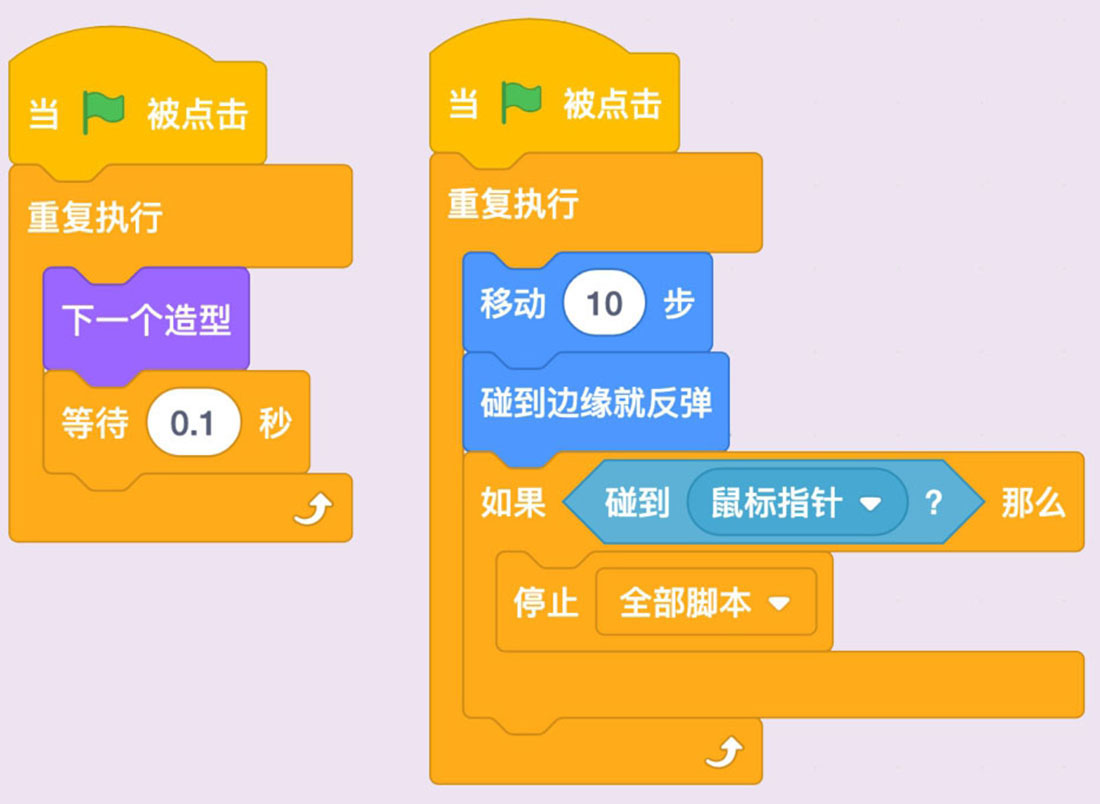
在移动脚本中加一组判断,使用停止全部脚本积木块。
当蝙蝠碰到鼠标指针后,既不挥动翅膀,也不左右移动,所有的程序都被停止执行了,这就是停止全部脚本积木块的威力。
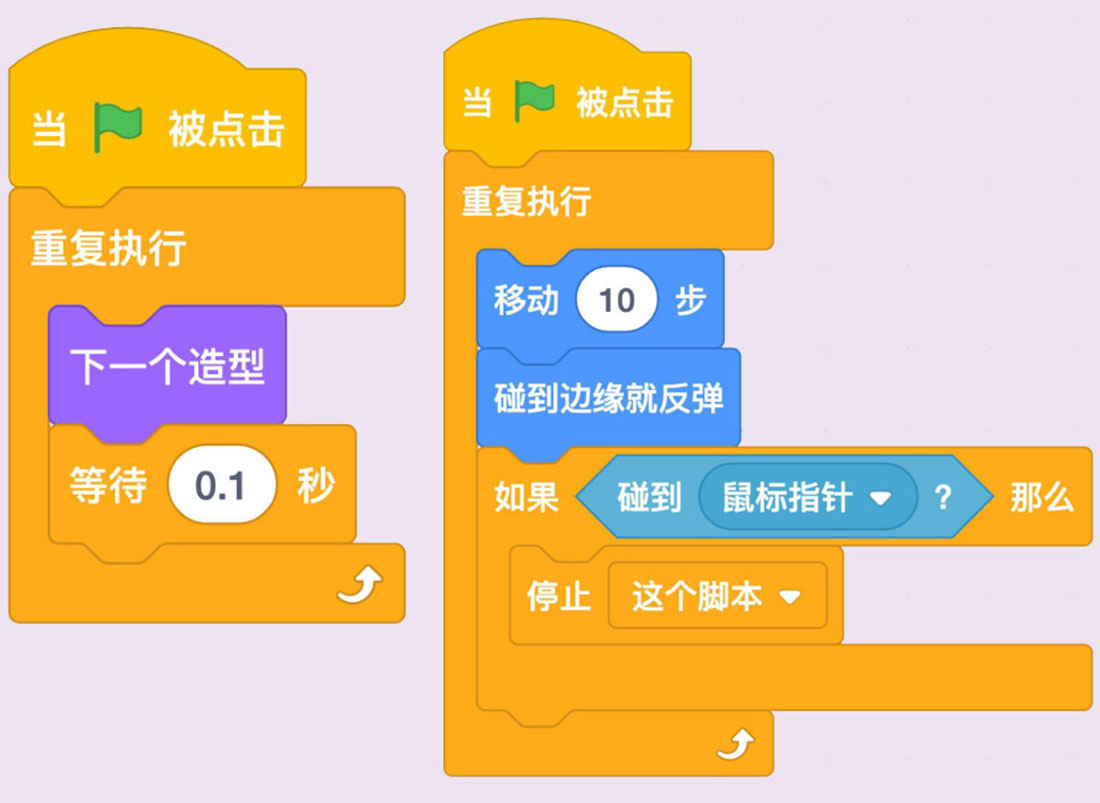
换成停止这个脚本积木块再试试吧。
当蝙蝠碰到鼠标指针后,蝙蝠继续挥动翅膀,但不会左右移动,因为停止这个脚本积木块所在的脚本正是控制蝙蝠左右移动的程序,所以蝙蝠左右移动被停止了。
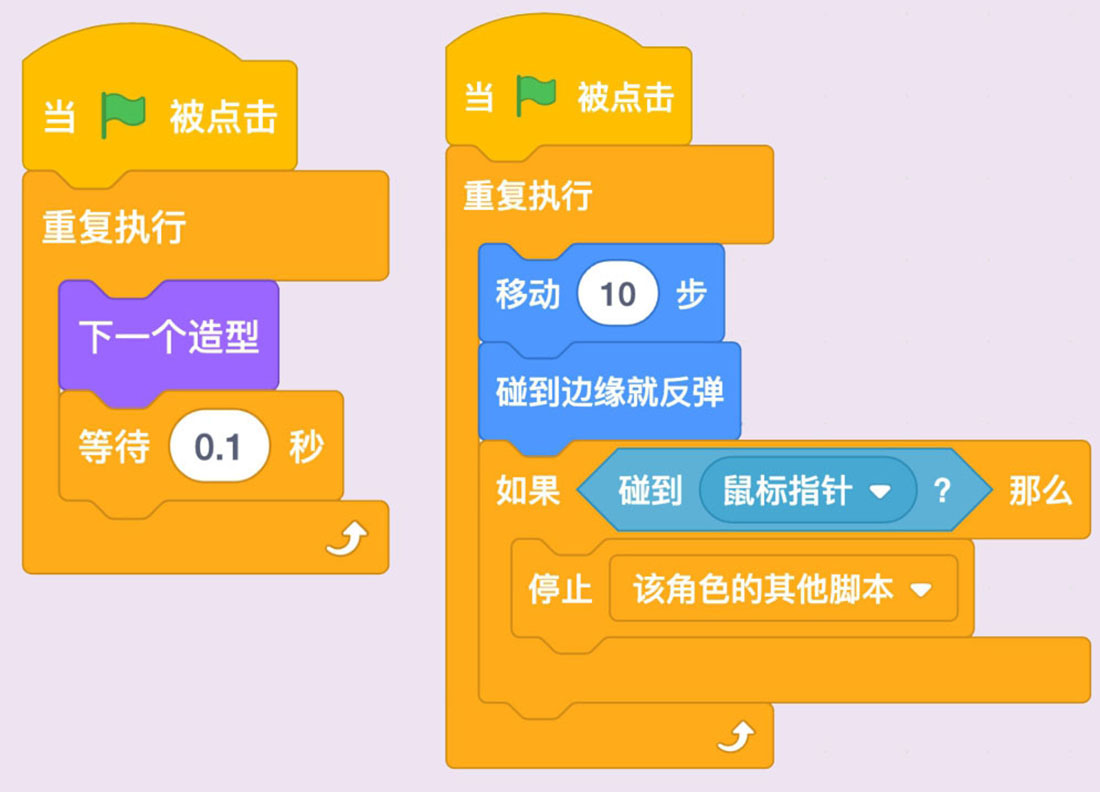
再换成停止该角色的其他脚本积木块试试看。
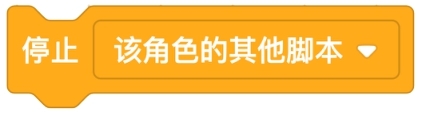
当蝙蝠碰到鼠标指针后,蝙蝠挥动翅膀的脚本停止执行,但左右移动的脚本还在进行,即停止了角色的其他脚本,但角色当前所在积木块的脚本没有停止。
总结一下:
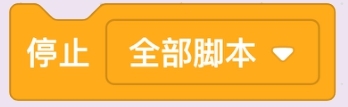
停止所有积木块的运行。
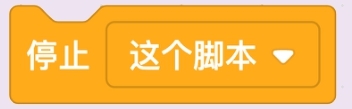
停止它当前所在的积木块组合,其他积木块运行不受影响。
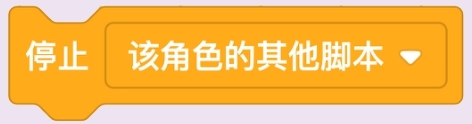
停止除它当前所在的积木块组合之外的积木块。
编写代码:
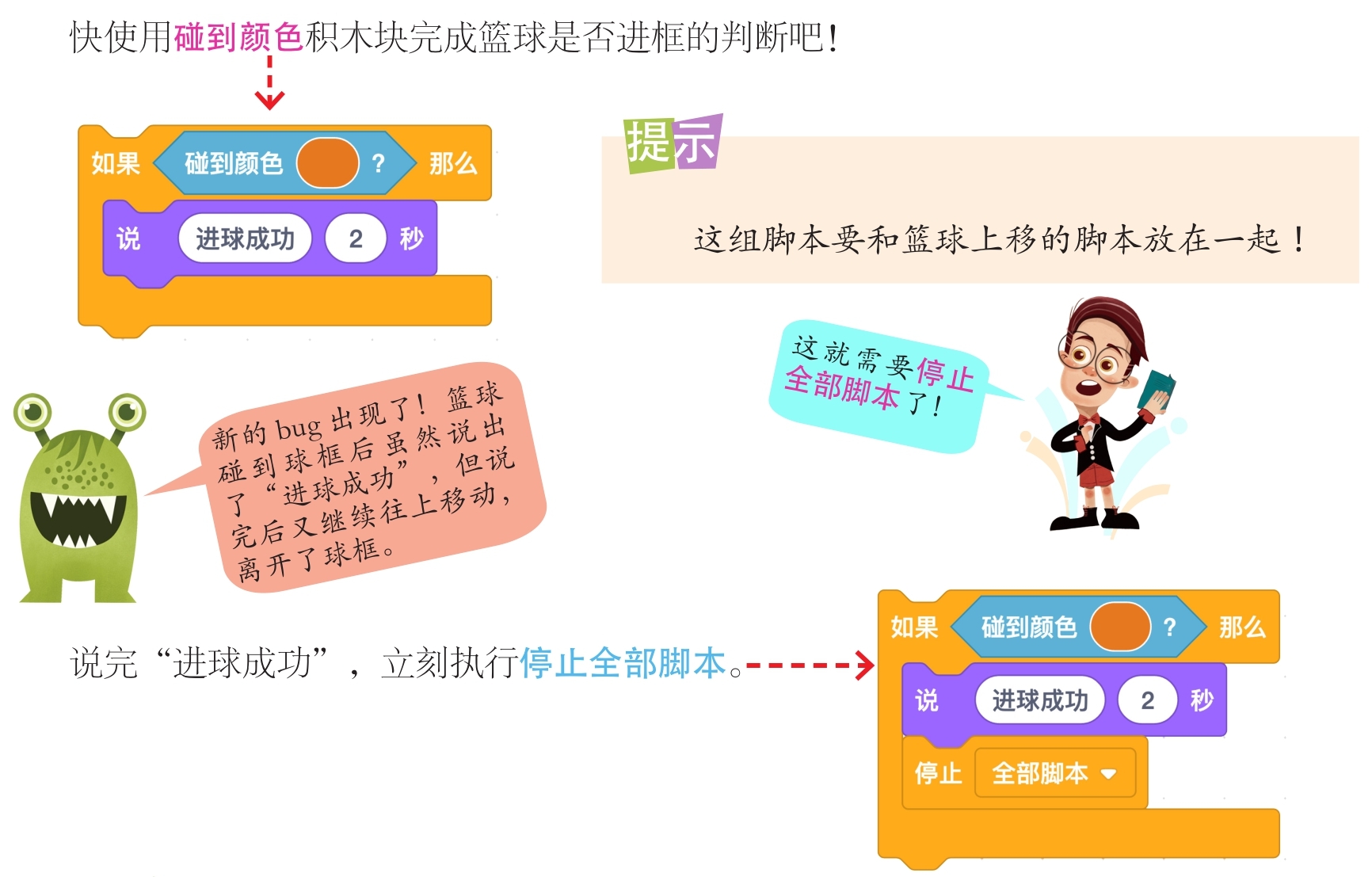
 篮球碰到了球框,显示“进球成功”。
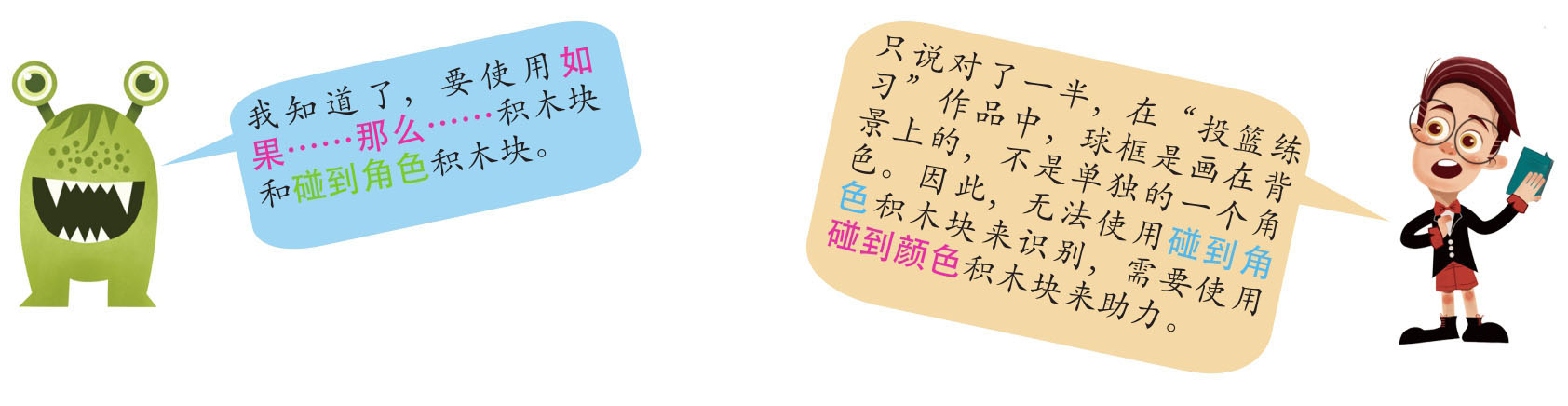
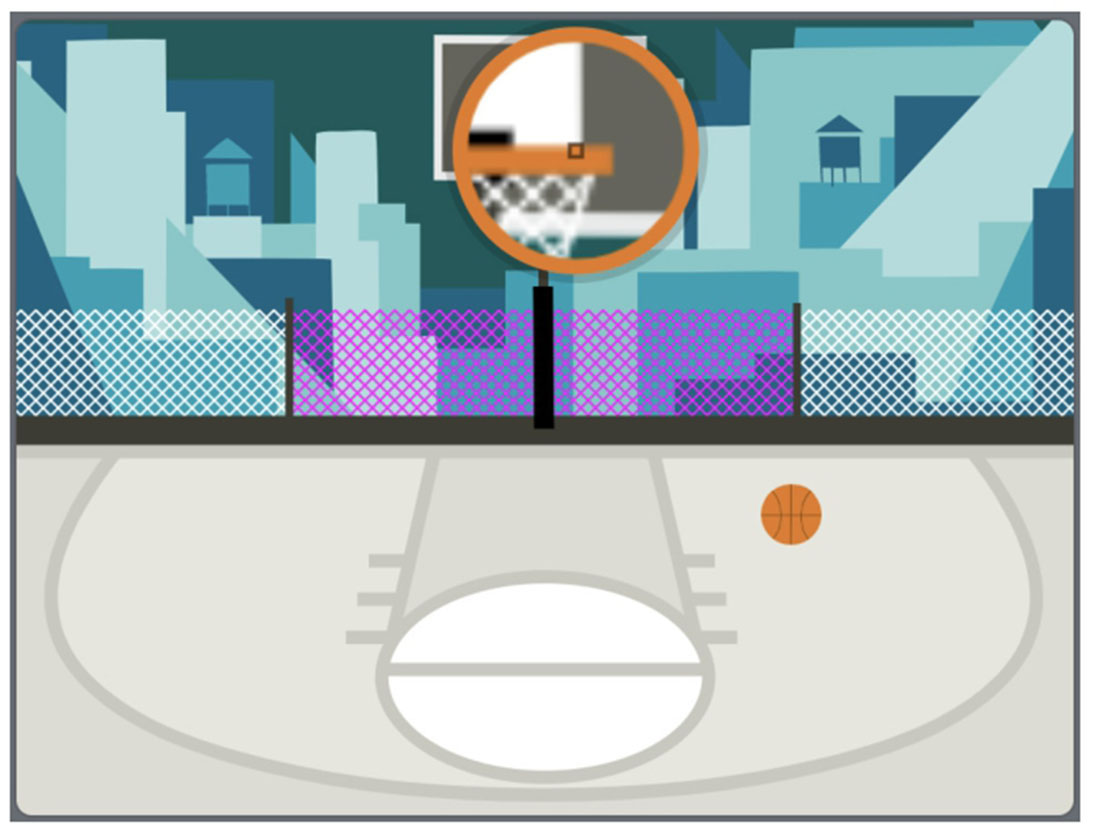
先来判断篮球是否碰到了球框。
①单击碰到颜色积木块上的颜色块,选择取色工具。
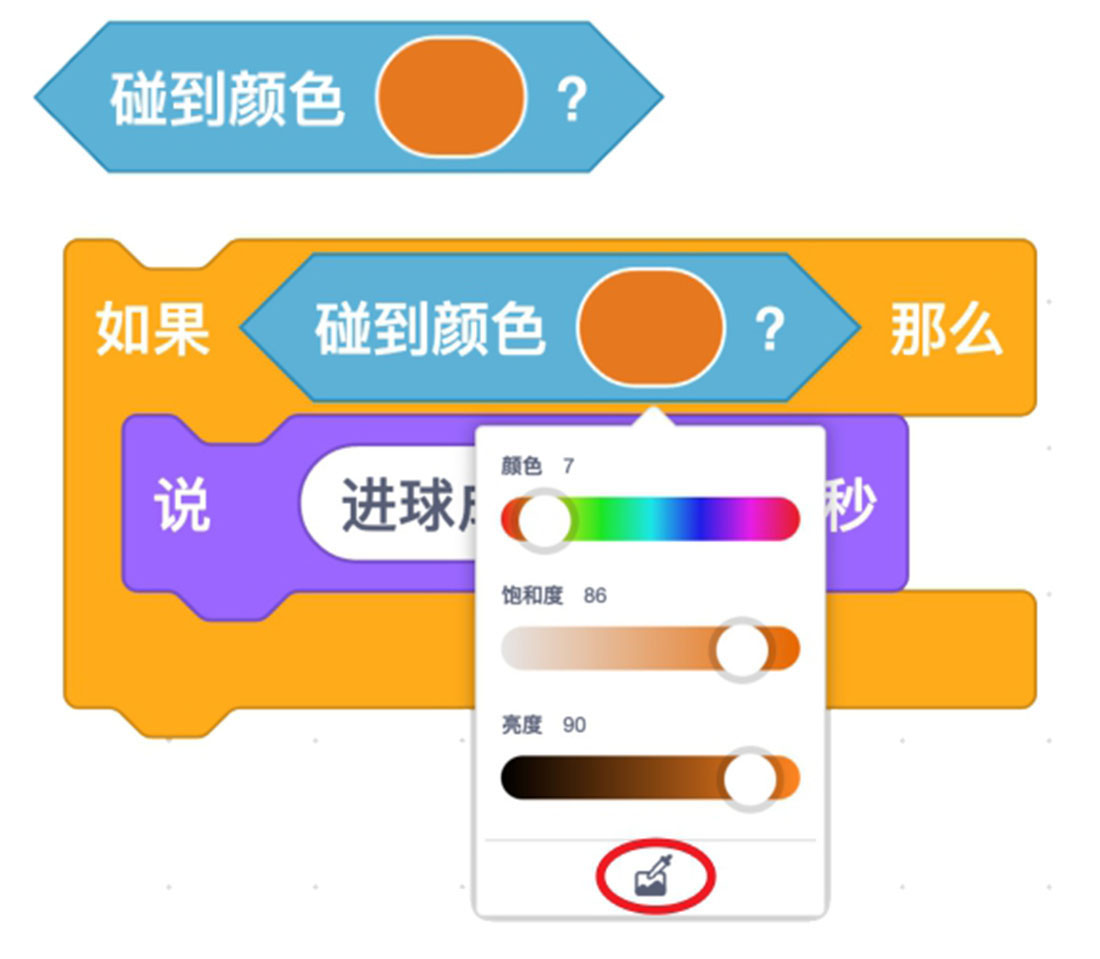
②将鼠标指针移动到舞台区的球框上,当放大镜的边缘为球框颜色时,单击鼠标左键完成取色。
编写代码:
思考提问
想要停止一段脚本,让其他脚本继续执行,需要用到哪个积木块?()
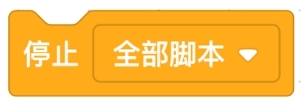
A.
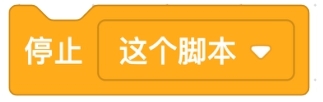
B.
C.
拓展练习
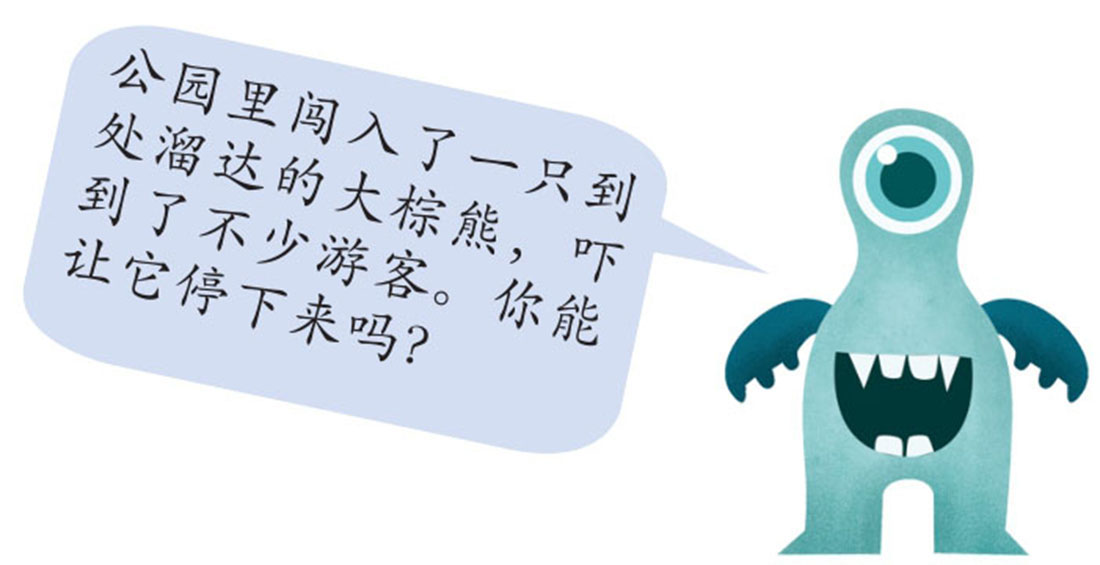
作品要求:
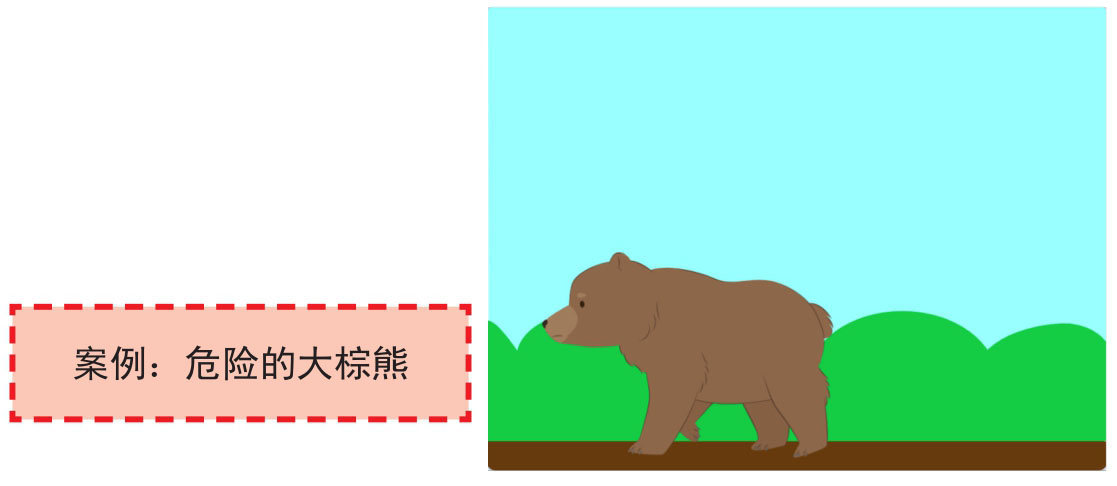
(1)上传Blue Sky背景和Bear-walking角色。
(2)完成大棕熊走动的动画效果。
(3)完成大棕熊左右来回移动的效果。
(4)完成碰到鼠标指针后停止的效果。