课程首页 › 第2部分 › 第4章
第9课 走火入魔的小黄猫
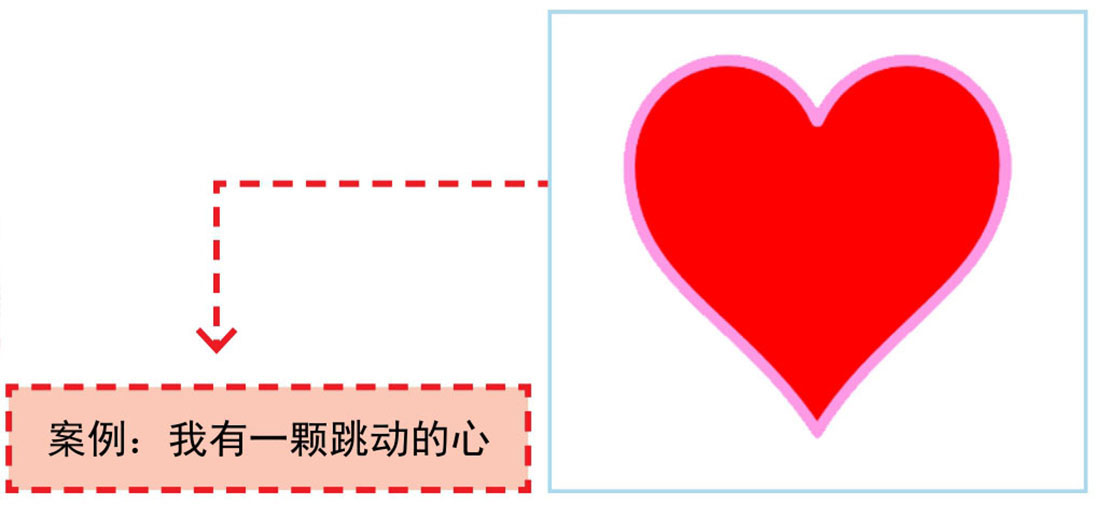
作品要求:
(1)上传Heart角色。
(2)模拟心脏跳动的效果。
提示
等待秒积木块可以调整心率哦!
第课走火入魔的小黄猫
启动思维
项目设计
一起来分析一下如何实现刚刚提到的效果吧!
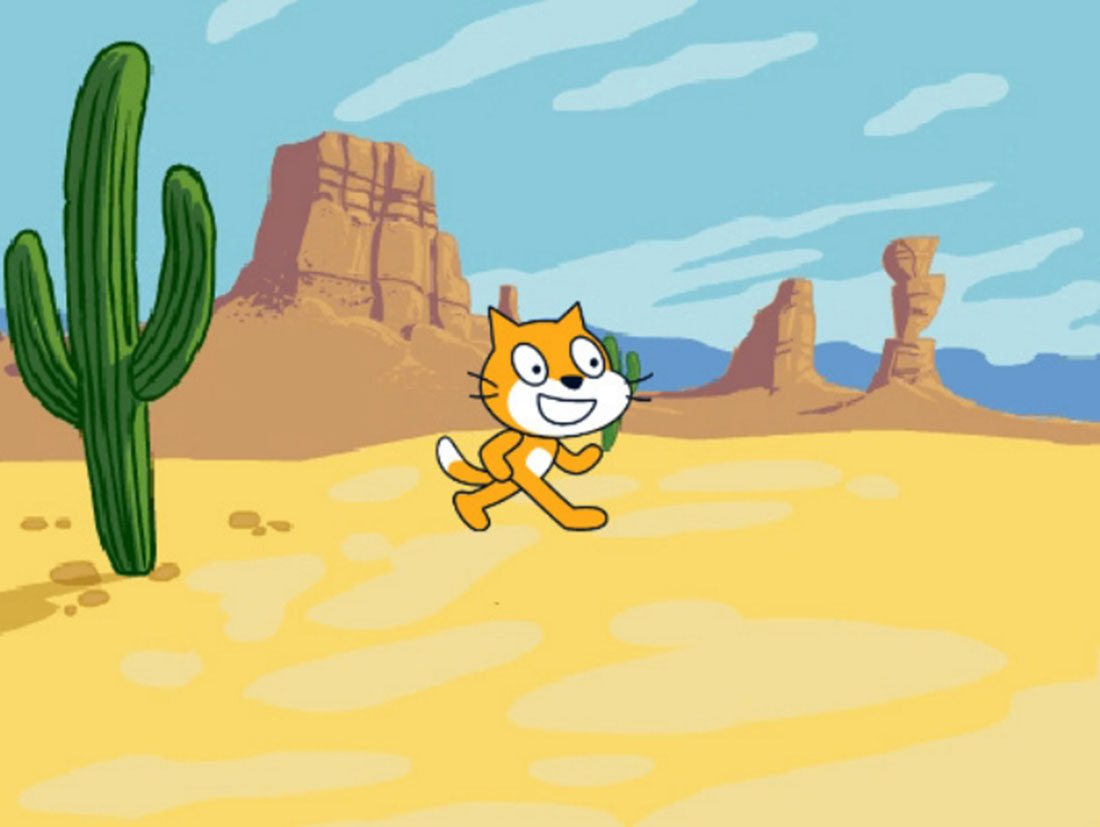
(1)上传Desert背景。
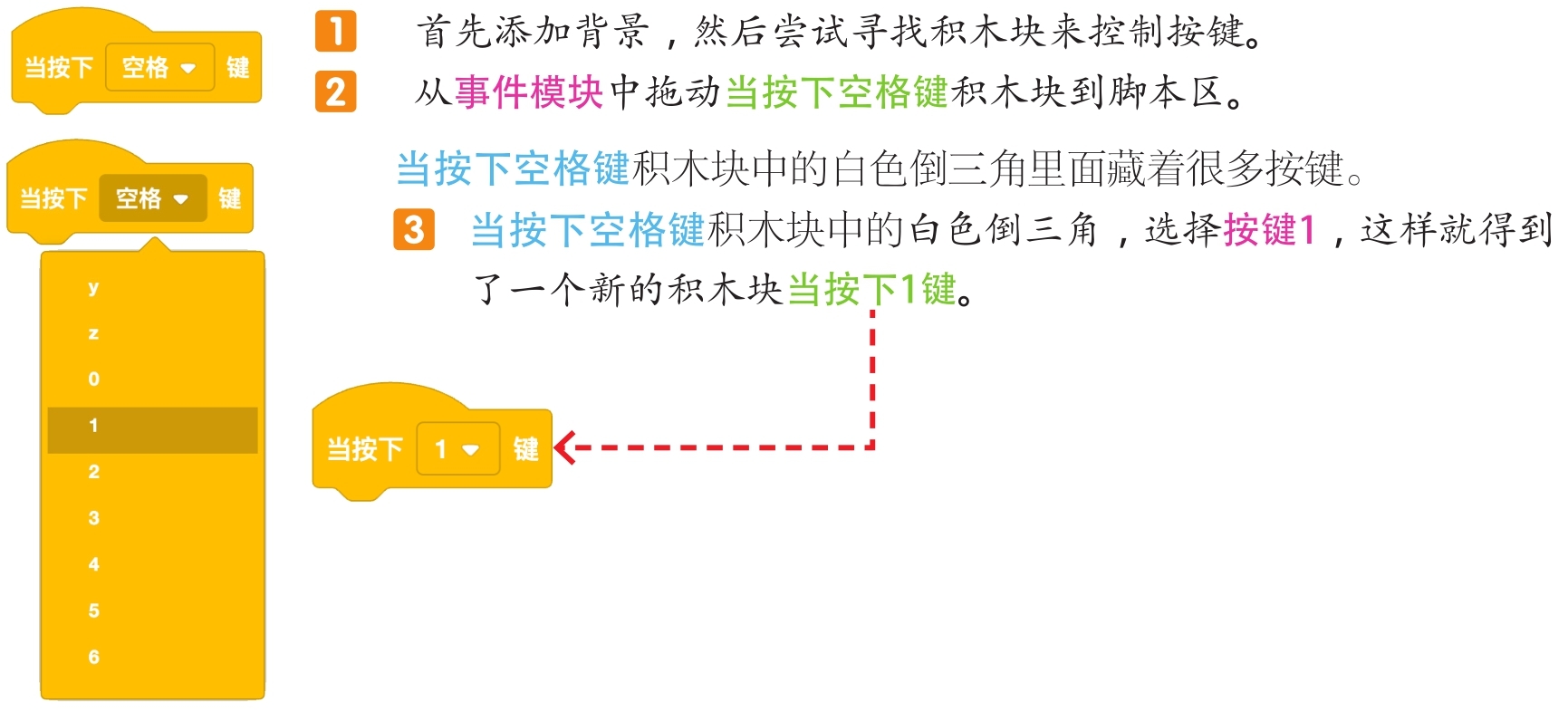
(2)实现按不同的数字按键,小黄猫变成不同形态。
(3)按空格键,小黄猫变回自己的样子。
编写程序
快来翻阅秘籍,超级有趣的积木块来啦!
翻阅秘籍
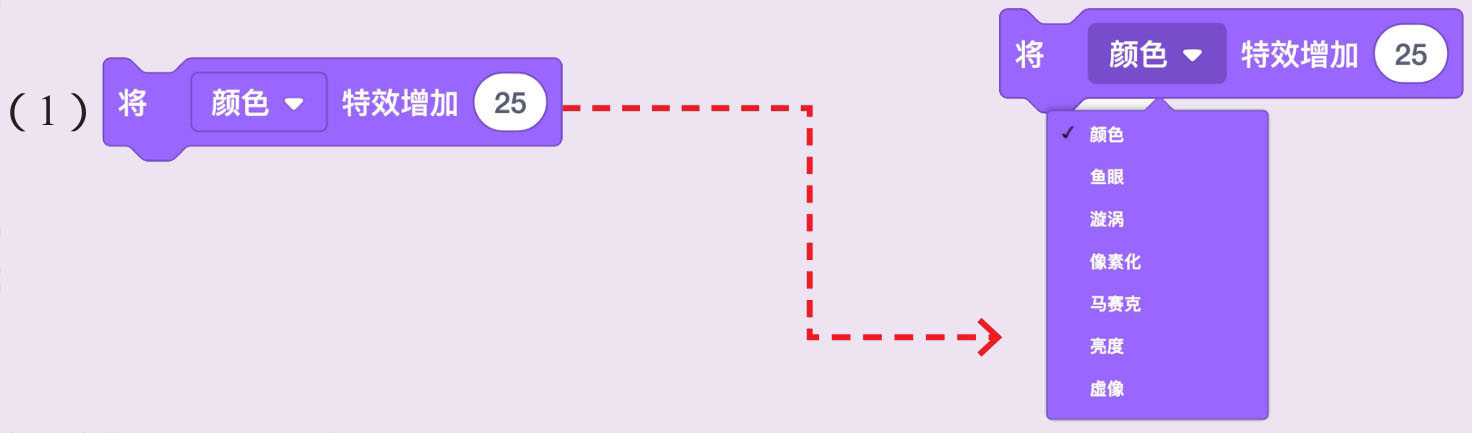
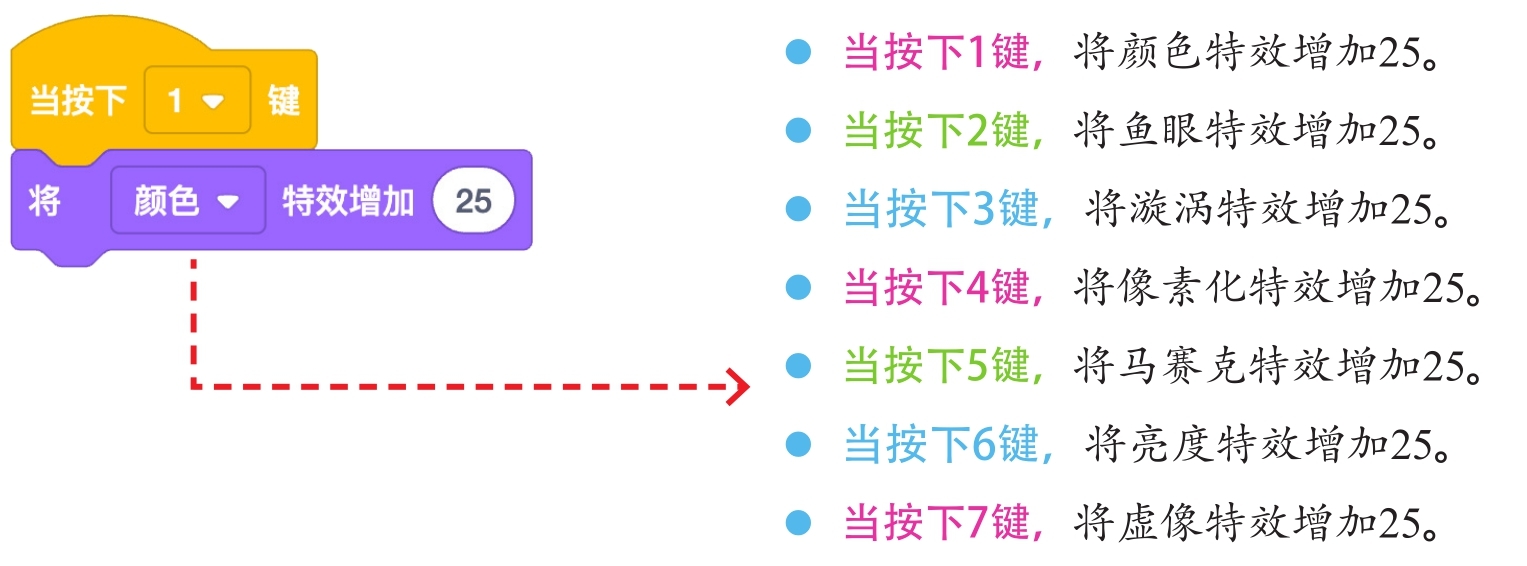
它有很多的特效类型,而且每一个特效还可以通过调节数值来产生不同的变化,一起来试试看吧!
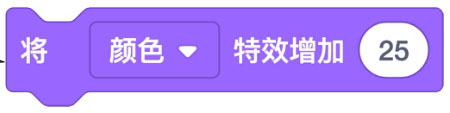
每次都给小猫咪角色增加25点颜色特效,观察它的变化。

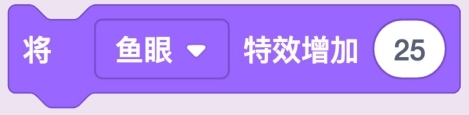
(2)
看看增加鱼眼特效后小猫咪会怎么样吧,你还可以试试减小的效果哟!

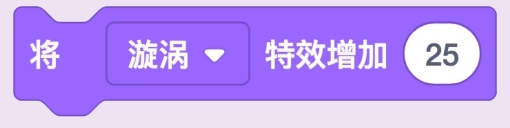
(3)
一起来看看漩涡的效果,不断单击这个积木块,小猫咪越来越扭曲了。
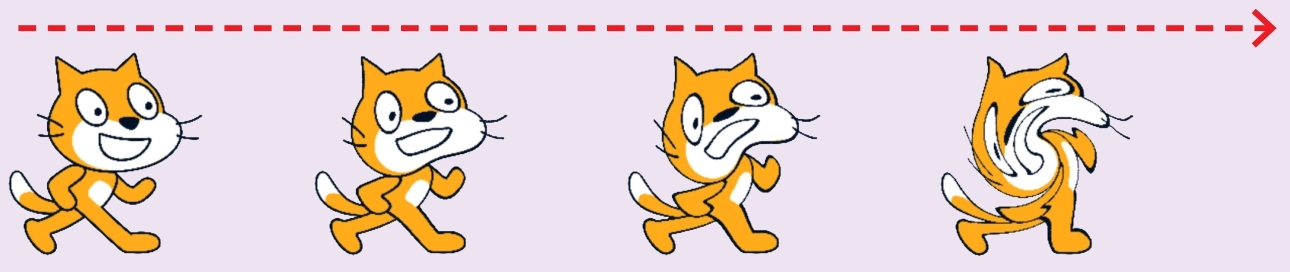
(4)
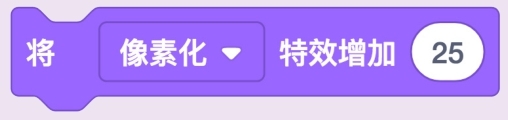
试试看不断单击这个积木块,小猫咪会有什么变化吧。

(5)
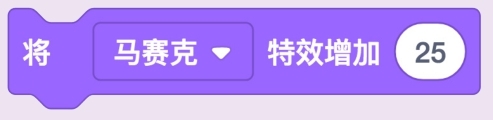
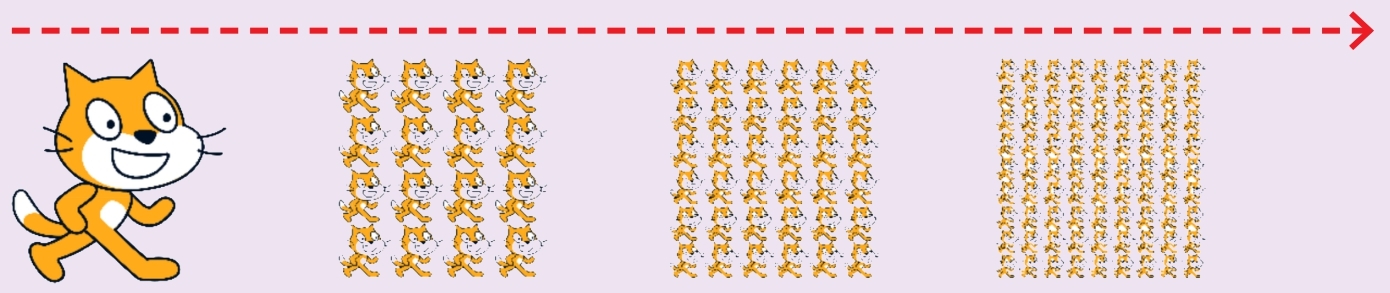
不断单击这个积木块,马赛克的效果原来是这样呀!
(6)
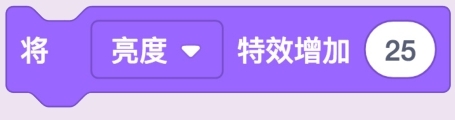
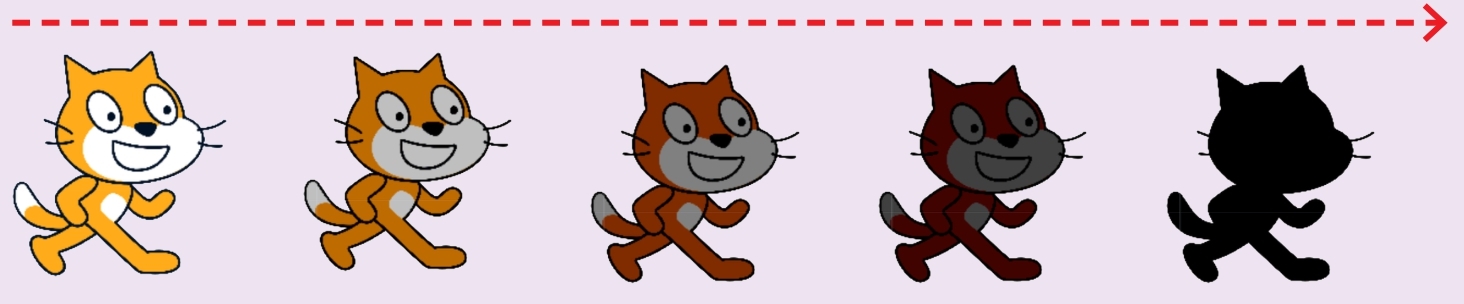
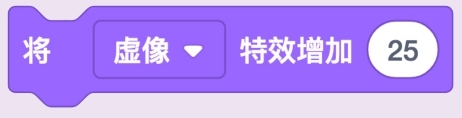
每单击一次这个积木块,小猫咪的亮度就增加25,增加到100时就超级亮了,小黄猫都成小白猫了。

亮度还可以减小呢,从0减小到-100,小黄猫逐渐成了小黑猫。
(7)
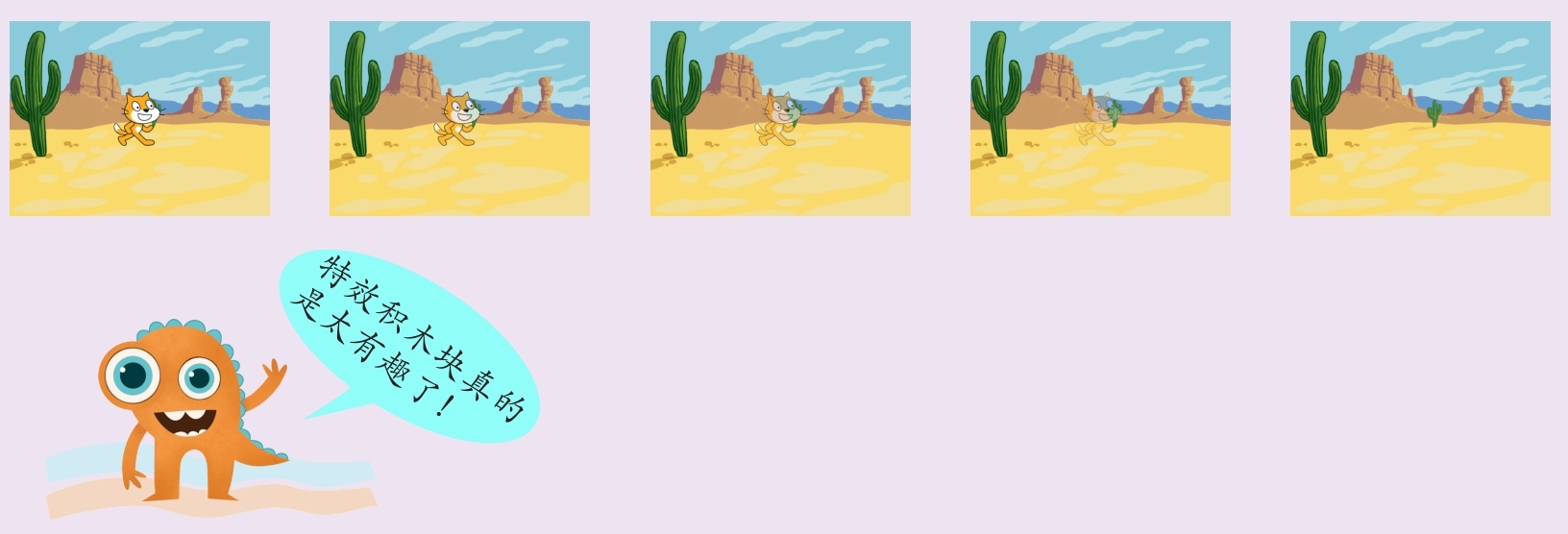
虚像可以理解成透明,当虚像特效增加到100后,小黄猫就看不见了。


使用配合积木块模拟小黄猫的走火入魔!
虽然小绿旗和小红圈都可以消除特效,但是它们会重新启动和终止程序。

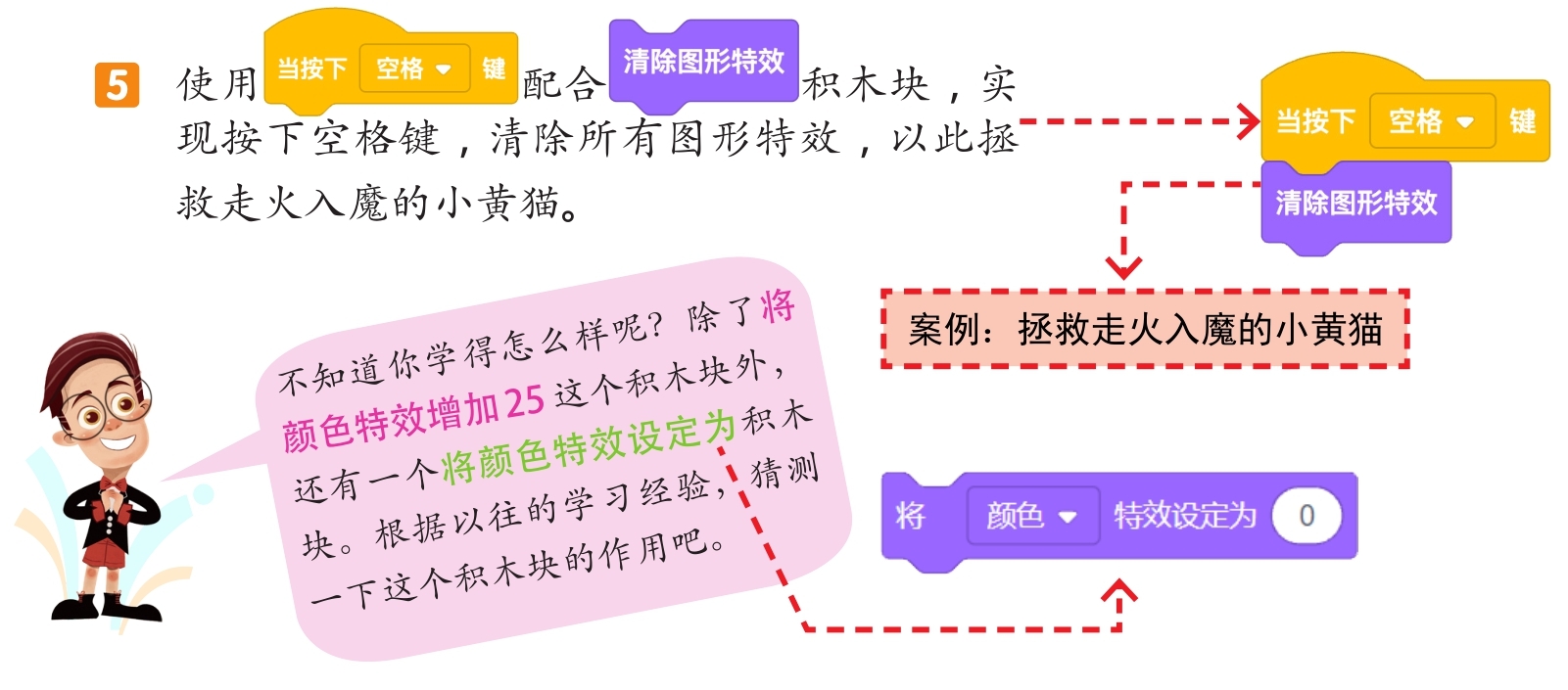
这个积木块可以将特效设定为一个固定的数值。找到你想要的效果,将数值记录下来并填写进去即可。
特效设定可以作为角色效果初始化使用,如果你想回到最初的效果,特效设定为0是最佳选择。
思考提问
(1)想要让角色变透明,要改变它的什么特效?()
A.颜色特效
B.鱼眼特效
C.亮度特效
D.虚像特效
(2)想要消除图形特效可以怎么做呢?()
A.将虚像特效设为100
B.清除图形特效
C.将亮度特效设为100
D.将颜色特效设为0
拓展练习
作品要求: