第68课 美妆后的九九乘法表
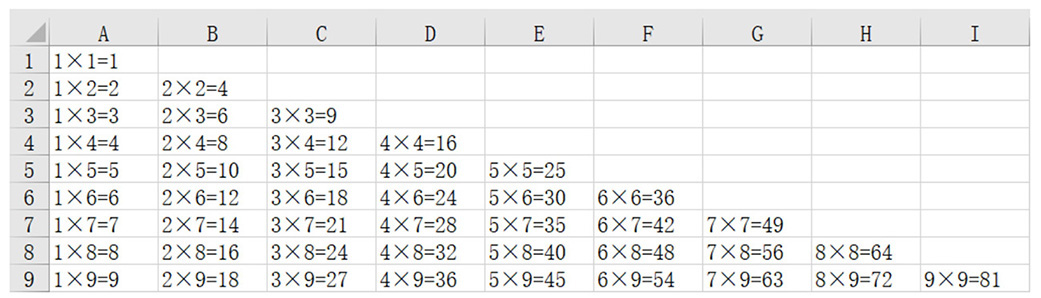
但是距离好看的九九乘法表还是有一定距离,我们继续。
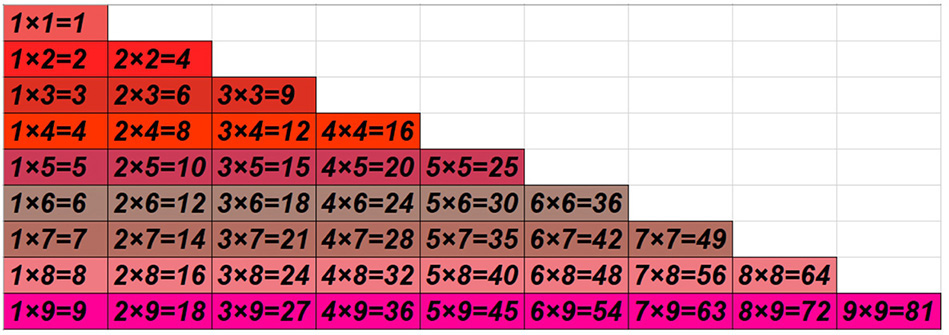
只有黑和白的表格看上去干巴巴的,一起来给它涂涂颜色。
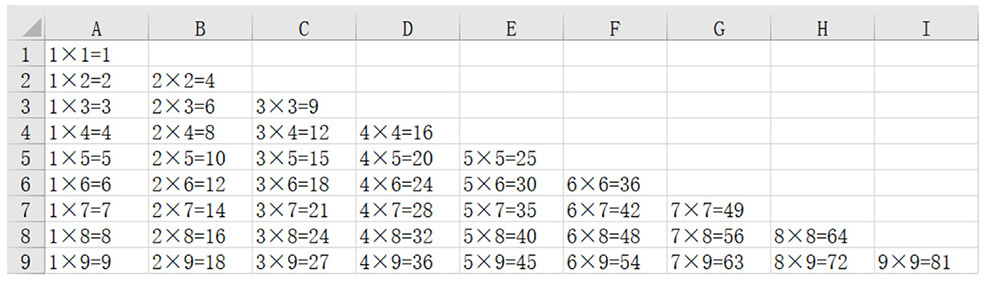
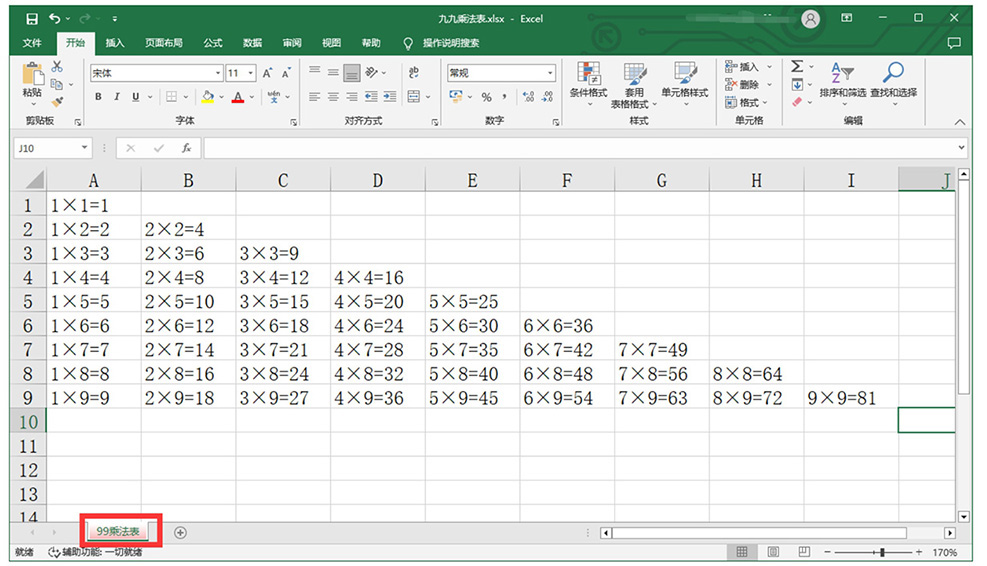
没有上色的时候是这样的:
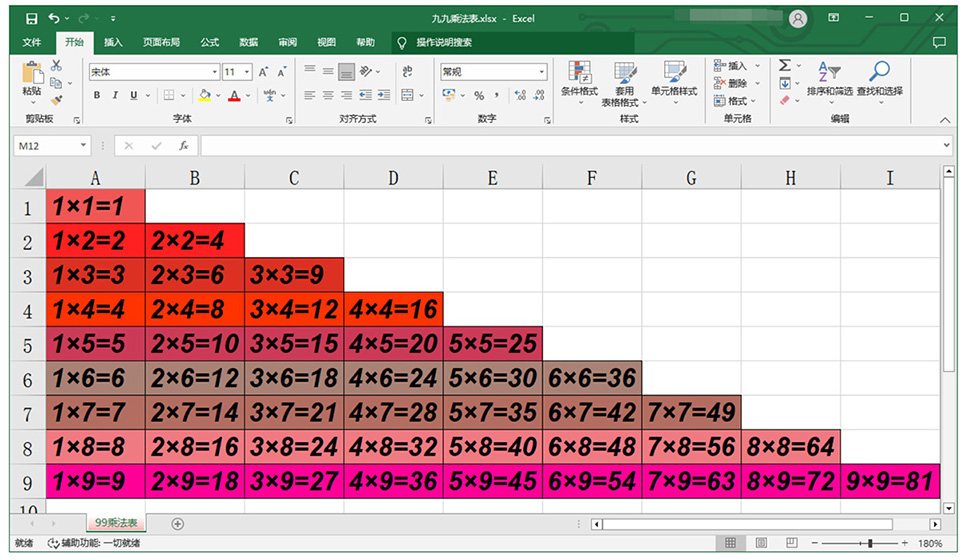
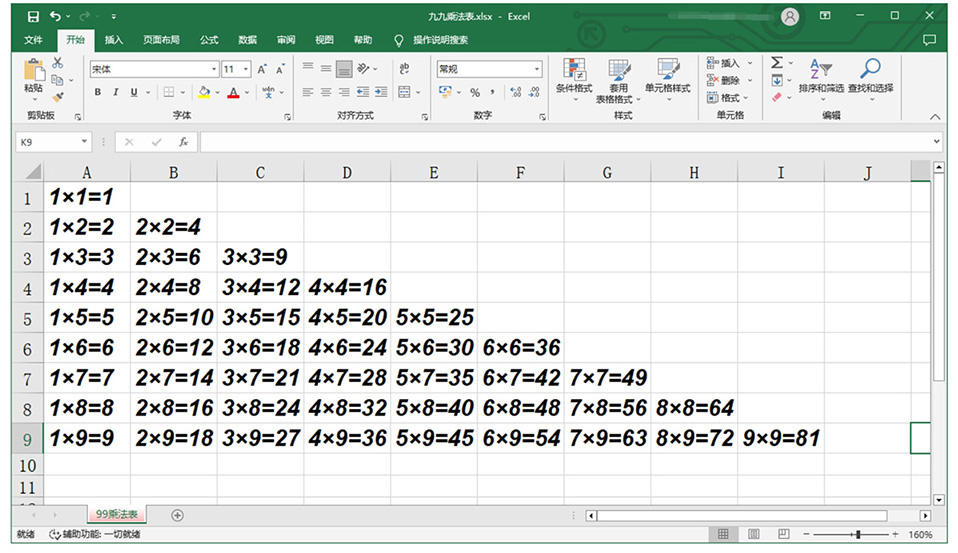
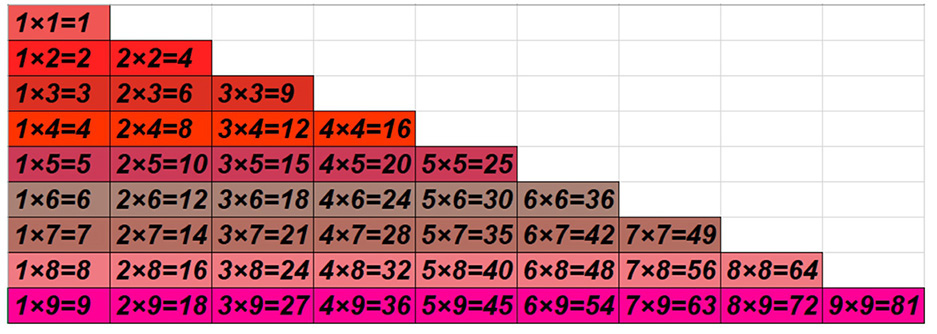
涂上颜色是这样的:
(1)使用ws.sheet_properties.tabColor="f05654"给工作表的名称添加背景颜色。
ws.sheet_properties.tabColor将工作表名称的背景颜色属性设置成f05654。
f05654是十六进制的颜色表示方式。

(2)使用font_set=openpyxl.styles.Font(name='Arial',
,,size=14,italic=True color="000000"bold=True)设置表格中文字的
样式。
函数中涉及多个参数,一起来看每个参数代表什么含义吧。
·name:字体名称。
·size:字体大小。
·italic:斜体(True,False)。
·color:颜色。
·bold:加粗(True,False)。
·strike:删除线(True,False)。
·underline:下画线(singleAccounting,doubleAccounting,double,single)。
·vertAlign:对齐(subscript,superscript,baseline)。
通过cell.font=font_set将字体样式设置到单元格上。运行程序,看看字体发生了什么变化。
(3)设置边框效果,给表格围上一圈边框。
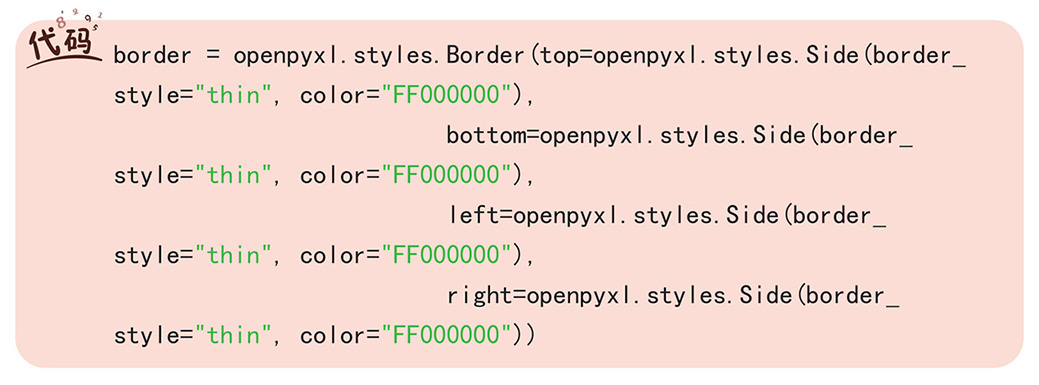
然后设置上下左右边框样式。
·top=设置上边框。
·bottom=设置下边框。
·left=设置左边框。
·right=设置右边框。
border_style设置边框样式为thin(细)的,它还有其他的样式,可以试一试。

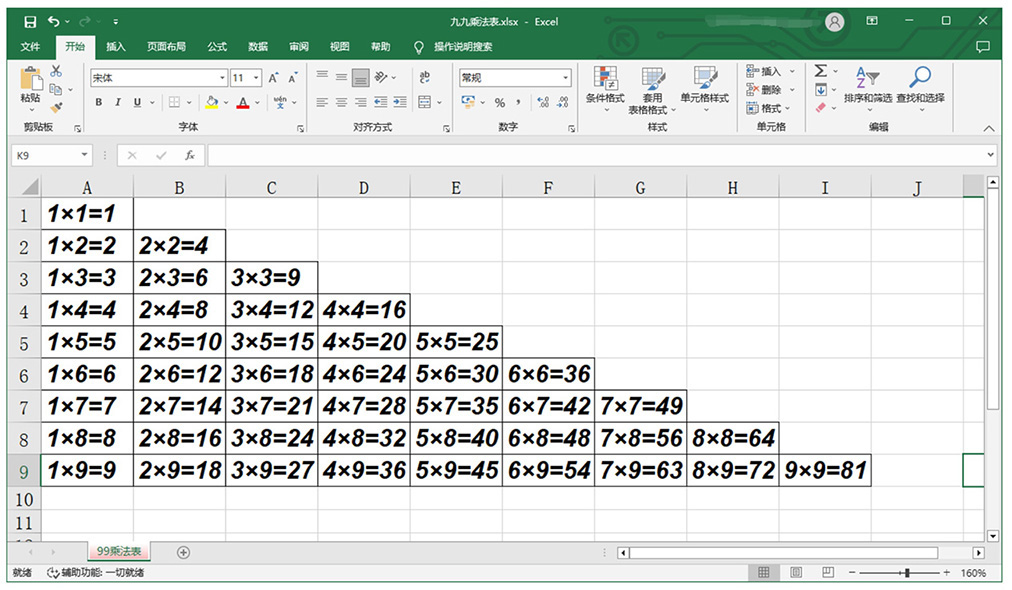
通过cell.border=border将边框的样式设置到单元格中。
运行程序,边框已经加上了。
(4)给单元格填充颜色。

在开始填充颜色之前,先创建一个列表存放9种颜色,为每一行填充一种颜色。这样每次取一种颜色,就可以将表格装饰得很漂亮了。
,fill=openpyxl.styles.PatternFill("solid"fgColor=row_color[row-1])设置填充样式。
cell.fill=fill再将样式设置到单元格中。
(5)运行程序,一个美妆过的九九乘法表就完成了。
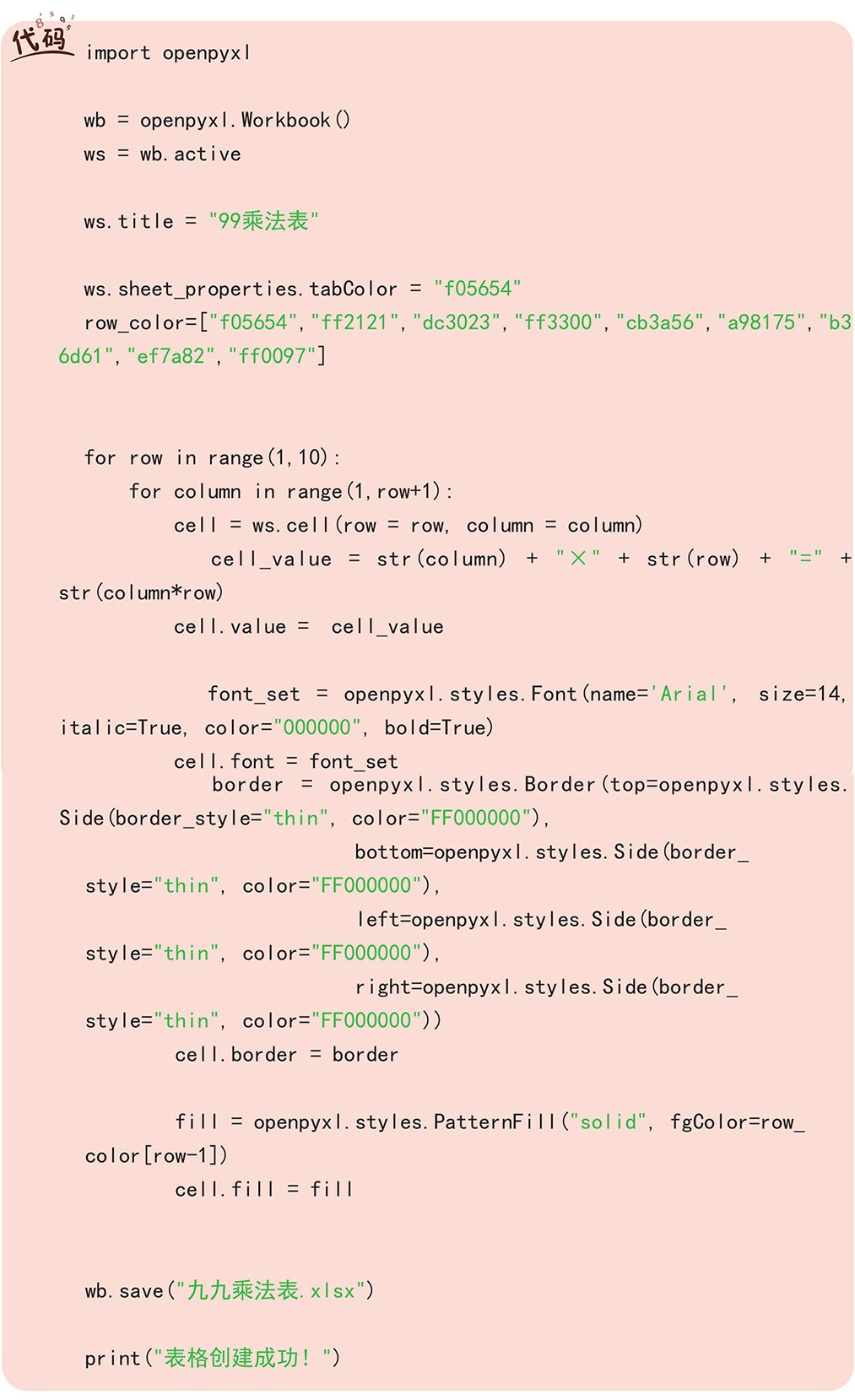
(6)全部代码展示。
with others. The OFL allows the licensed fonts to be used, studied,