第61课 Canvas组件
我们可以使用Canvas组件来画图,一起来学习吧。
组件称为画布组件,是Canvas tkinter的核心组件之一,可以用Canvas类来绘制图形元素,例如线条、圆形、正方形等。
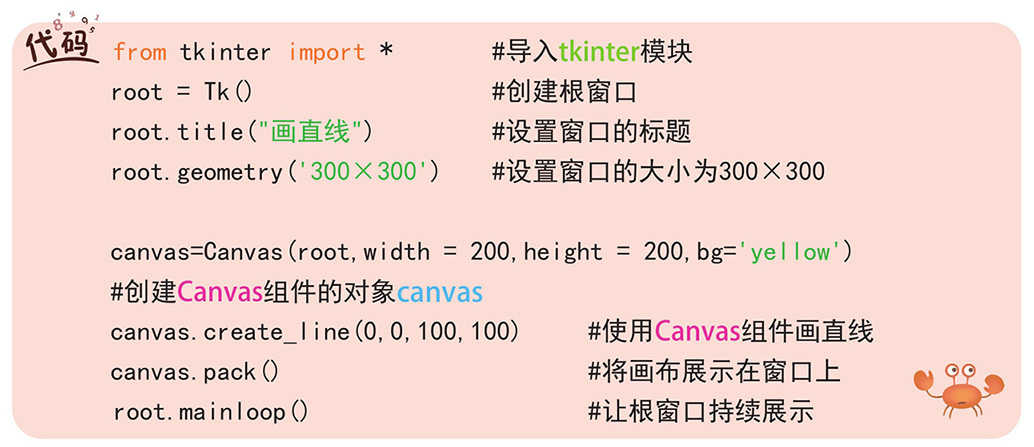
从易到难,首先来画一条直线。
程序运行结果如下:
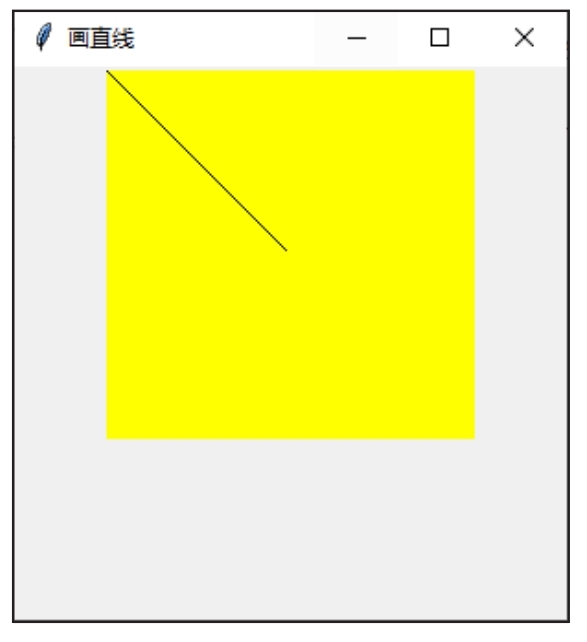

程序中,我们通过Canvas组件画了一条直线。
 ''canvas=Canvas(root,width=200,height=200,bg=yellow)创建了Canvas组件的对象canvas,并且指定了以下几个参数:
·width:指定了画布的长度为200。
·height:指定了画布的高度为200。
·bg:指定了画布的背景颜色为yellow(黄色)。
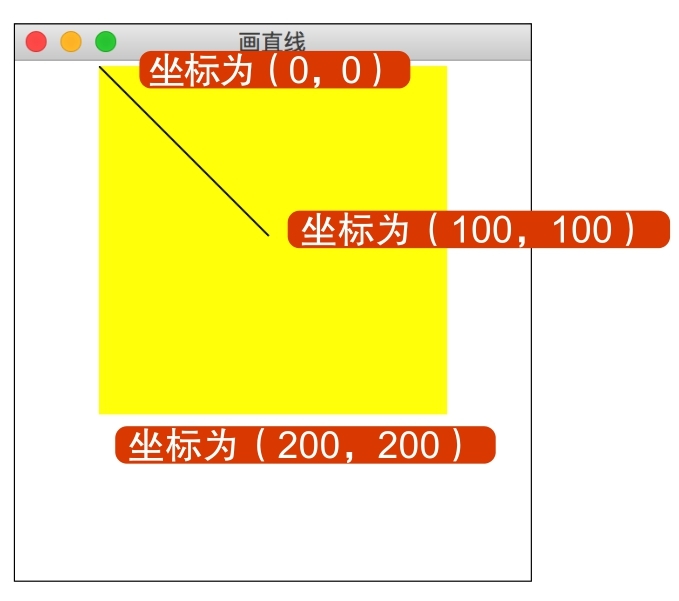
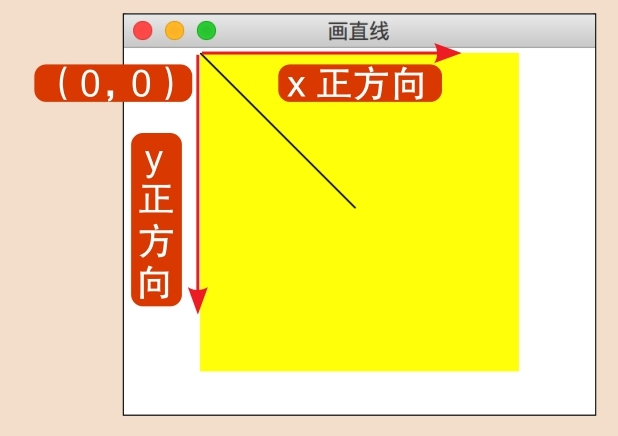
 通过canvas.create_line(0,0,100,100)在画布上画了一条直线。在程序中,调用create_line()函数时指定了4个参数,分别表示起点和终点的坐标。前两个参数表示的是起点的坐标(0,0),后两个参数表示的是终点的坐标(100,100)。画直线把两个坐标点连起来就可以了。
小拓展
画布以左上角为起点,坐标为(0,0),画布的水平方向为x坐标,画布的垂直方向为y坐标。

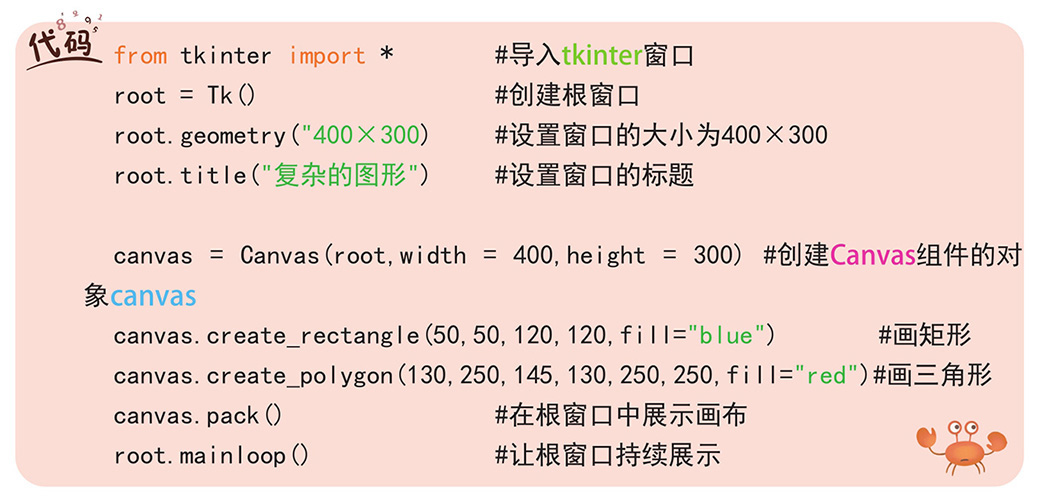
那画什么?想到了,我们来画一个蓝色的矩形和一个红色的三角形。尝试一下吧。
程序运行结果如下:
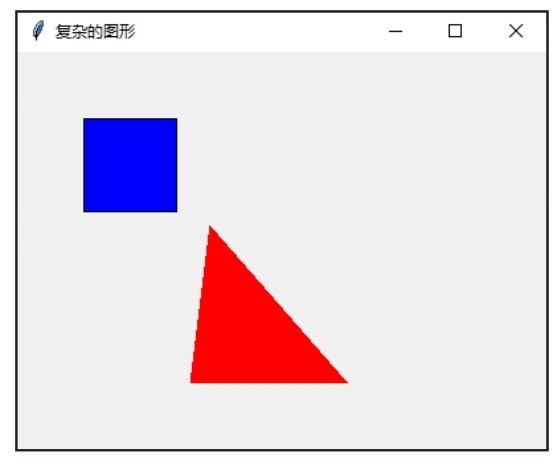
在程序中,我们画了一个蓝色的矩形和一个红色的三角形。
 ""canvas.create_rectangle(50,50,120,120,fill=blue)在画布上画了一个蓝色的矩形。
不着急,我们一起来学习一下。
前两个参数为矩形的左上角坐标(50,50),第3、4个参数为矩形的右下角坐标(120,120),最后一个参数是填充的颜色blue(蓝色)。
 ""canvas.create_polygon(130,250,145,130,250,250,fill=red)画了一个红色的三角形。